
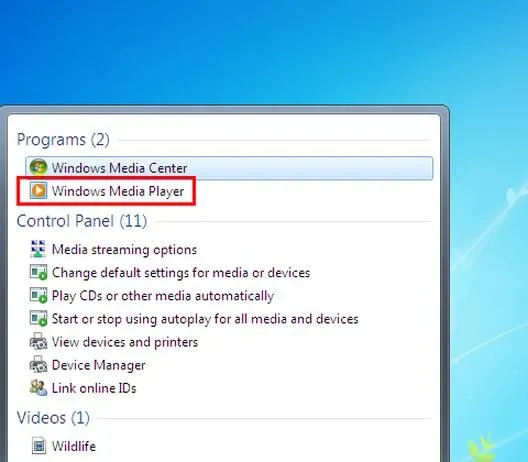
Decydując się na nagranie płyty w Windows Media Player, warto na początku zwrócić uwagę na kilka podstawowych wymagań. Przede wszystkim, należy zapewnić sobie odpowiednie materiały do nagrania. To mogą być utwory muzyczne, które chcemy umieścić na płycie, a także odpowiednie formaty plików. Windows Media Player obsługuje różne rodzaje plików, takie jak MP3, WMA i WAV, co naprawdę daje nam spore możliwości wyboru. Im bardziej zróżnicowane będą utwory, tym ciekawsza może okazać się nasza płyta!
- Zapewnij odpowiednie materiały do nagrania (utwory muzyczne w formatach MP3, WMA, WAV).
- Upewnij się, że masz komputer z napędem CD/DVD i odpowiednimi płytami (CD-R lub CD-RW).
- Aktualizuj Windows Media Player do najnowszej wersji, aby uniknąć problemów.
- Sprawdź, czy masz wystarczająco dużo miejsca na dysku twardym.
- Uruchom Windows Media Player i wybierz zakładkę „Nagrzewanie” dla playlisty.
- Dodaj utwory do playlisty, pamiętając o limicie 80 minut na CD audio.
- Skonfiguruj ustawienia nagrywania na „Audio CD”.
- Włóż pustą płytę do napędu, upewniając się, że jest to nośnik nieużywany.
- Rozpocznij nagrywanie i monitoruj postęp procesu.
- Po zakończeniu nagrania przetestuj płytę w odtwarzaczu, aby upewnić się o poprawności nagrania.
Również kluczowym elementem staje się odpowiedni napęd do nagrywania. Niezbędne jest posiadanie komputera wyposażonego w napęd CD/DVD, który jest kompatybilny z naszym systemem operacyjnym. Co więcej, warto upewnić się, że dysponujemy płytami CD-R lub CD-RW, ponieważ są one niezbędne do wykonania nagrania. W przypadku wyboru CD-R, musimy pamiętać, że po nagraniu nie możemy już usuwać ani dodawać danych, podczas gdy CD-RW pozwala na wielokrotne nagrywanie. Zatem wybór płyty staje się równie istotny, jak dobór utworów!
Niezbędne elementy do nagrania płyty w Windows Media Player
Nie możemy zapominać o odpowiednim oprogramowaniu, które znajduje się na naszym komputerze. Windows Media Player zazwyczaj jest dostępny domyślnie na większości wersji systemu Windows, więc nie powinno być z tym problemu. Jak już zgłębiasz ten temat to odkryj prosty sposób na pobranie darmowego odtwarzacza mediów. Jeśli jednak nasz program nie jest zaktualizowany, warto przeprowadzić aktualizację do najnowszej wersji, aby uniknąć ewentualnych awarii podczas nagrywania. Ostatnim, ale bardzo ważnym krokiem staje się upewnienie się, że mamy wystarczająco dużo miejsca na dysku twardym, aby nasze pliki mogły być przechowywane w tym samym czasie, gdy tworzymy płytę. Gdy wszystkie te sprawy zostaną załatwione, możemy przystąpić do nagrania bez obaw!
Nagranie płyty to doskonały sposób, by zebrać swoje ulubione utwory w jednym miejscu. Dzięki nowoczesnym technologiom, proces ten staje się prostszy i bardziej dostępny dla każdego użytkownika.
Jak szybkim sposobem nagrać płytę w Windows Media Player?
W tym przewodniku znajdziesz jasne instrukcje, które pozwolą Ci szybko nagrać płytę w programie Windows Media Player. Poniższe kroki pomogą Ci przygotować i z sukcesem zapisać swoją muzykę na płycie CD w prosty sposób.
- Uruchom program Windows Media Player: Aby rozpocząć, kliknij ikonę programu na pasku zadań lub w menu Start. Ważne jest, aby zweryfikować, że masz zainstalowaną najnowszą wersję, co pozwoli uniknąć ewentualnych problemów z kompatybilnością.
- Wybierz zakładkę „Nagrzewanie”: Następnie przejdź do sekcji „Nagrzewanie”, która znajduje się w górnej części interfejsu. Po jej wybraniu otworzy się pusta playlista, do której dodasz utwory do nagrania.
- Dodaj utwory do playlisty: Teraz przeciągnij wybrane pliki audio z biblioteki programu Windows Media Player lub z lokalnego dysku swojego komputera do okna playlisty. Pamiętaj, że płyta CD audio musi pomieścić do 80 minut muzyki, więc starannie dobierz utwory.
- Skonfiguruj ustawienia nagrywania: Kliknij prawym przyciskiem myszy w oknie playlisty, a następnie wybierz „Opcje nagrywania”. Upewnij się, że format ustawiony jest na „Audio CD”, co stanowi domyślny format współpracujący z większością odtwarzaczy.
- Włóż pustą płytę CD: Umieść pustą płytę CD-R lub CD-RW w napędzie optycznym. Następnie poczekaj chwilę, aż system rozpozna nośnik. Ważne, aby płyta była odpowiednia i nie była wcześniej używana do nagrywania.
- Rozpocznij proces nagrywania: Wybierz opcję „Nagraj płytę” i potwierdź chęć rozpoczęcia nagrywania. Śledź postęp nagrywania, który będzie widoczny w dolnej części okna. Po zakończeniu działania otrzymasz powiadomienie.
- Sprawdź nagraną płytę: Gdy nagrywanie się zakończy, wyjmij płytę z napędu i przetestuj ją w odtwarzaczu, aby upewnić się, że utwory zapisały się poprawnie. W przypadku jakichkolwiek problemów sprawdź ustawienia i spróbuj ponownie.
Krok po kroku: Jak nagrywać muzykę na płytę CD?
W poniższej liście przekażę Ci krok po kroku, jak nagrywać muzykę na płytę CD, uwzględniając najważniejsze aspekty związane z przygotowaniem, nagrywaniem oraz finalizowaniem płyty. Dzięki temu uzyskasz jak najlepszą jakość dźwięku.
- Wybór odpowiedniego oprogramowania: Na samym początku sprawdź, jakie oprogramowanie najlepiej sprawdzi się w nagrywaniu płyt CD. Choć popularnym rozwiązaniem pozostaje Windows Media Player, warto rozważyć inne programy, takie jak iTunes czy Nero, które mogą zaoferować dodatkowe funkcje. Wybór właściwego programu powinien odpowiadać Twoim potrzebom oraz poziomowi zaawansowania.
- Przygotowanie plików muzycznych: Zanim przystąpisz do nagrywania, zadbaj o to, aby pliki muzyczne, które zamierzasz umieścić na płycie, były w odpowiednim formacie, zazwyczaj .mp3 lub .wav. Również upewnij się, że jakość dźwięku jest zadowalająca, a pliki są uporządkowane w odpowiedniej kolejności. Taki porządek znacznie ułatwi późniejszy proces nagrywania.
- Tworzenie listy odtwarzania: W programie do nagrywania stworzenie listy odtwarzania to kluczowy krok. Dodaj swoje ulubione utwory, a następnie możesz dowolnie zmieniać ich kolejność, aby stworzyć odpowiednią atmosferę na płycie. Pomocne okazać się może także zaplanowanie przejść między utworami, co sprawi, że będą one brzmiały naturalnie.
- Nagrywanie płyty CD: Po przygotowaniu listy odtwarzania możesz przejść do nagrywania. Na tym etapie wybierz odpowiedni typ płyty, zdecyduj się na CD-R lub CD-RW, a następnie ustal preferowaną prędkość nagrywania. Zdecydowanie zaleca się mniejszą prędkość, co przyczyni się do lepszej jakości nagrania. W trakcie procesu monitoruj postęp nagrywania, aby mieć pewność, że nie wystąpią żadne błędy.
- Finalize płyty: Po zakończeniu nagrywania koniecznie upewnij się, że płyta została odpowiednio sfinalizowana. Finalizacja to niezwykle ważny krok, dzięki któremu płyta może być odtwarzana w różnych urządzeniach. W większości programów nagraniowych opcja ta dostępna jest automatycznie, jednak warto to potwierdzić osobiście.
- Test jakości nagrania: Na koniec, aby upewnić się, że nagrana płyta działa prawidłowo i brzmi dobrze, odtwórz ją na różnych odtwarzaczach. Testowanie na różnych urządzeniach pozwoli Ci zweryfikować jakość nagrania oraz wykryć ewentualne problemy, które mogą się pojawić.
Najczęstsze problemy podczas nagrywania płyt w Windows Media Player i ich rozwiązania
Podczas nagrywania płyt w Windows Media Player użytkownicy mogą napotkać różne problemy, które skutecznie zniechęcają do dalszych prób. Najczęstsze trudności dotyczą czasami niepoprawnej konfiguracji programu, a także problemów związanych z nośnikiem. Wiele osób boryka się z komunikatami o błędach, które wskazują na brak wolnego miejsca na płycie, mimo że ta właściwie ma wystarczającą pojemność. Takie sytuacje mogą wynikać z błędnych ustawień formatu nagrywania lub użycia niewłaściwego typu nośnika. Dlatego warto zdecydować się na płyty o pojemności 700 MB do standardowych nagrań audio, co znacząco zmniejsza ryzyko napotkania problemów technicznych.
Warto także zauważyć, że sam system operacyjny również może wprowadzać zamieszanie. Często użytkownicy dostrzegają, iż ich Windows Media Player nie rozpoznaje podłączonego napędu optycznego, co uniemożliwia rozpoczęcie nagrywania. W takich sytuacjach pomocne będzie sprawdzenie, czy napęd jest prawidłowo zainstalowany i aktywowany w menedżerze urządzeń. Często aktualizowanie sterowników sprzętu rozwiązuje problemy. Niestety, temu zagadnieniu zazwyczaj nie poświęca się wystarczającej uwagi, a można uniknąć wielu frustracji, wykonując ten prosty krok.
Właściwe ustawienia nagrywania są kluczowe dla sukcesu
Kolejnym istotnym aspektem wpływającym na jakość nagrywania są ustawienia w Windows Media Playerze. Program standardowo oferuje różne opcje nagrywania, takie jak m.in. nagrywanie w formacie WAV lub MP3. Jeśli zależy nam na najwyższej jakości dźwięku, warto wybrać najwyższe dostępne ustawienie w opcjach nagrywania, które może wynosić 320 kbps dla MP3. Inny potencjalny problem to czas nagrywania, który, w zależności od wybranego formatu i długości utworów, może wynosić od kilku minut do nawet ponad godziny. Starajmy się unikać przerywania nagrywania, co mogłoby doprowadzić do uszkodzenia płyty. Jeśli masz chwilę, sprawdź, jak bezpiecznie zaktualizować BIOS, by chronić płytę główną.
Odpowiednie przygotowanie i konfiguracja programu nagrywającego znacząco zwiększają szansę na udane nagranie. Warto zwrócić uwagę na jakość nośników oraz systemu operacyjnego.
Nie można także zapominać o bezpieczeństwie nagrywania. Bez względu na to, czy nagrywamy płyty audio, czy dane, zawsze lepiej zainwestować w nośniki wysokiej jakości. Płyty mniej znanych marek często prowadzą do dodatkowych problemów, jak np. nieudane nagrania co piątą czy dziesiątą próbę. Dlatego warto rozważyć zakup marek o dobrej reputacji. Ponadto regularne aktualizacje systemu Windows oraz samego Windows Media Player z pewnością mogą pomóc rozwiązać wiele problemów, co zwiększa naszą pewność podczas nagrywania ulubionych utworów. A propos, sprawdź, dlaczego delta media player przestaje działać. Zgromadzone przeze mnie informacje oraz doświadczenia w tej kwestii znacząco poprawiły moje odczucia, a mam nadzieję, że także dla Ciebie będą one pomocne!
Czy wiesz, że nagrywając płytę w Windows Media Player, warto umieścić wszystkie utwory w jednym folderze? Dzięki temu program może łatwiej zrozumieć strukturę danych i zminimalizować ryzyko wystąpienia błędów podczas nagrywania.
Czy Windows Media Player potrafi nagrywać płyty DVD? Sprawdzamy możliwości
Windows Media Player to program, który dla wielu z nas odzwierciedla odtwarzanie ulubionej muzyki i filmów. Warto jednak zastanowić się, czy oprócz tych funkcji WMP oferuje również możliwości związane z nagrywaniem płyt DVD. Okazuje się, że chociaż program ma pewne ograniczenia dotyczące bezpośredniego nagrywania płyt DVD, nie oznacza to wcale, że nie można go wykorzystać do zarządzania tym procesem. Zdecydowanie WMP koncentruje się na odtwarzaniu, organizowaniu oraz katalogowaniu multimediów, co sprawia, że staje się idealnym narzędziem do przygotowania zawartości przed nagraniem.
W rzeczywistości, gdy mówimy o Windows Media Player, można zauważyć, że program pozwala na nagrywanie płyt CD audio oraz danych. Natomiast jeśli zamierzamy nagrać płytę DVD, sytuacja wygląda nieco inaczej. Aby przeprowadzić nagranie płyty DVD z filmami lub zdjęciami, konieczne staje się skorzystanie z innego oprogramowania. Choć WMP nie oferuje opcji bezpośredniego tworzenia filmu DVD, jego funkcje do zorganizowania i skatalogowania plików mogą być niezwykle pomocne, ponieważ pozwalają na późniejsze umieszczenie tych plików w programach takich jak Windows DVD Maker czy inne dedykowane aplikacje do nagrywania DVD, co znacznie ułatwia cały proces. A skoro o tym mowa to odkryj najlepsze aplikacje do nagrywania rozmów telefonicznych.
Windows Media Player nie nagrywa płyt DVD bez dodatkowego oprogramowania
Jednak nie ma co się zrażać! Jak już wspomniałem, mimo że WMP samodzielnie nie nagrywa płyt DVD, możemy z jego pomocą w prosty sposób zorganizować multimedia, które chcemy umieścić na płycie przeznaczonej do nagrania. Ważne jest, aby pamiętać, że nagranie płyty DVD wymaga dodatkowo odpowiedniego napędu, który obsługuje format DVD oraz właściwych nośników. W 2026 roku większość laptopów oraz komputerów stacjonarnych wyposażona jest w takie napędy, zarówno w wersji zewnętrznej, jak i wewnętrznej, co zdecydowanie ułatwia proces nagrywania.
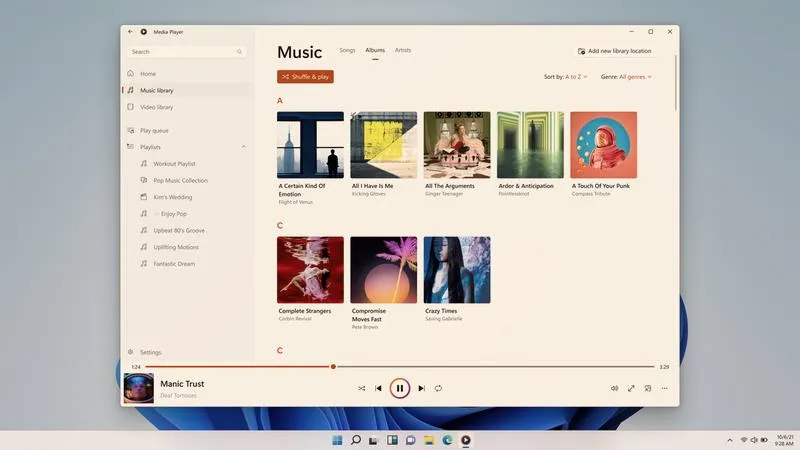
Na zakończenie warto zaznaczyć, że inwestując w programy do nagrywania DVD, zyskujemy szereg opcji oraz funkcji, które często przewyższają możliwości Windows Media Player. Zanim przystąpimy do nagrywania, dobrze zastanowić się nad konsekwencjami prawnymi związanymi z zawartością, jaką zamierzamy umieścić na płycie, szczególnie jeśli chodzi o materiały chronione prawami autorskimi. Z odpowiednim przygotowaniem oraz narzędziami możemy jednak stworzyć unikalne płyty DVD, które posłużą jako doskonała pamiątka lub przemyślany prezent dla bliskich.
| Funkcja | Informacja |
|---|---|
| Odtwarzanie multimediów | Windows Media Player (WMP) odzwierciedla odtwarzanie ulubionej muzyki i filmów. |
| Nagrywanie płyt CD | WMP pozwala na nagrywanie płyt CD audio oraz danych. |
| Nagrywanie płyt DVD | WMP nie nagrywa płyt DVD bez dodatkowego oprogramowania. |
| Organizacja multimediów | WMP oferuje funkcje do organizowania i katalogowania plików multimedialnych. |
| Wymagania do nagrania DVD | Konieczność posiadania odpowiedniego napędu obsługującego format DVD oraz właściwych nośników. |
| Alternatywne oprogramowanie | Do nagrania płyty DVD zaleca się użycie programów takich jak Windows DVD Maker. |
| Przygotowanie zawartości | WMP może pomóc w przygotowaniu zawartości przed nagraniem DVD. |
| Aspekty prawne | Warto rozważyć konsekwencje prawne związane z umieszczanym na płycie materiałem. |
Ciekawostką jest, że chociaż Windows Media Player nie obsługuje nagrywania płyt DVD, można go używać do zorganizowania i przygotowania multimediów, które później zostaną nagrane przy użyciu innych programów. To oznacza, że możesz stworzyć playlisty lub albumy w WMP, co ułatwi zarządzanie zawartością, zanim przejdziesz do nagrywania przy użyciu dedykowanego oprogramowania.
Źródła:
- https://gadzetomania.pl/jak-nagrywac-plyty-korzystajac-z-windows-media-player,6703306962729089a