

Odinstalowanie Windows Media Player to jeden z małych kroków, który przynosi duże korzyści. Jak w przypadku każdej technologii, WMP ma zarówno mocne, jak i słabe strony. Kiedyś ten program dominował na rynku odtwarzaczy multimedialnych, lecz obecnie wiele innych aplikacji oferuje znacznie szerszy wachlarz funkcji. Statystyki mówią, że ponad 60% użytkowników wybiera alternatywne rozwiązania, co sugeruje, że warto zmienić swoje podejście. Dlaczego więc nie dołączyć do tego grona oraz odkryć nowe możliwości?
Przede wszystkim nowoczesne odtwarzacze, takie jak VLC Media Player czy PotPlayer, wyróżniają się wszechstronnością. Posiadają zdolność obsługi niemal każdego formatu pliku, od MP4 po MKV, co w przypadku WMP bywa problematyczne. Gdy w 2026 roku różnorodność formatów jest tak duża, korzystanie z programu wymagającego dodatkowych kodeków do prawidłowego działania wydaje się mało praktyczne. Co więcej, nowoczesne aplikacje zwykle oferują lepszą jakość dźwięku oraz obrazu, co odgrywa kluczową rolę w doświadczeniu multimedialnym w dobie dynamicznego rozwoju technologii.
Wiele lepszych opcji niż Windows Media Player
Nie można także zapominać o wydajności oraz zasobach systemowych. Wiele osób zauważa, że WMP może być bardzo obciążający – podczas odtwarzania filmów lub muzyki potrafi zajmować nawet 300 MB pamięci RAM. Obecnie znaleźć można lżejsze rozwiązania, które oferują podobne funkcje, ale zużywają znacznie mniej zasobów. Na przykład VLC działa zaledwie przy #c6538c150 MB pamięci RAM#c6538c, co oznacza, że pozostawia więcej wolnych zasobów na inne, ważniejsze zadania. Dlaczego więc miałbym trzymać na swoim komputerze aplikację, która go bardziej obciąża, podczas gdy mam możliwość korzystania z bardziej wydajnych rozwiązań?

Kolejny istotny argument dotyczy interfejsu użytkownika oraz możliwości personalizacji. Windows Media Player oferuje dość standardowy układ, który może sprawiać wrażenie przestarzałego. Jeśli ciekawi cię ta tematyka, odkryj, jak oglądać filmy za darmo i bez reklam. Alternatywne aplikacje posiadają nowoczesne i atrakcyjne interfejsy, które dają możliwość dostosowania do indywidualnych potrzeb i preferencji. Dzięki temu mogę dopasować wygląd aplikacji do swoich upodobań. Atrakcyjne wizualizacje mogą nawet zwiększyć przyjemność z korzystania z programu. W końcu, dlaczego nie korzystać z rozwiązań, które sprawiają, że praca przy komputerze staje się przyjemnością?
Jak odinstalować Windows Media Player i zainstalować alternatywny odtwarzacz
W tej liście przedstawiam szczegółowe kroki, które pomogą ci w odinstalowaniu Windows Media Player oraz w instalacji lepszego odtwarzacza, dopasowanego do twoich potrzeb. Każdy krok szczegółowo opisuję, abyś łatwo mógł zrealizować to zadanie bez problemów.
- Odinstalowanie Windows Media Player przynosi duże korzyści, umożliwiając korzystanie z nowocześniejszych odtwarzaczy.
- Alternatywne programy, takie jak VLC Media Player czy PotPlayer, obsługują więcej formatów plików i oferują lepszą jakość dźwięku oraz obrazu.
- WMP może być zasobożerny, natomiast nowoczesne odtwarzacze zazwyczaj zajmują mniej pamięci RAM.
- Interfejsy alternatywnych aplikacji są bardziej nowoczesne i pozwalają na personalizację, co zwiększa komfort użytkowania.
- Aby odinstalować Windows Media Player, należy przejść do ustawień aplikacji w systemie Windows, zlokalizować program i potwierdzić jego usunięcie.
- Po odinstalowaniu WMP można zainstalować nowy odtwarzacz, pobierając go z oficjalnej strony i postępując zgodnie z instrukcjami instalacyjnymi.
- Warto przetestować nowe aplikacje multimedialne, które mogą zapewnić lepsze doświadczenia i wydajność.
- Sprawdzenie wersji systemu Windows: Najpierw sprawdź, czy twoja wersja systemu operacyjnego pozwala na odinstalowanie Windows Media Player. Kliknij prawym przyciskiem na ikonę "Mój komputer" lub "Ten komputer" na pulpicie, a następnie wybierz "Właściwości". W zakładce "Ogólne" znajdziesz ważne informacje o wersji systemu.
- Odinstalowanie Windows Media Player: Jeśli korzystasz z systemu Windows 10 lub 11, przejdź do "Ustawienia", a następnie do "Aplikacje" i "Aplikacje i funkcje". Wyszukaj "Windows Media Player" na liście, wybierz go i kliknij „Odinstaluj”. Następnie postępuj zgodnie z instrukcjami, które pojawią się na ekranie, aby zakończyć proces. W starszych wersjach systemu odwiedź "Panel sterowania", wybierz "Programy i funkcje" i tam znajdź Windows Media Player.
- Pobranie wybranego odtwarzacza: Wybierz odtwarzacz, który chcesz zainstalować, na przykład VLC Media Player, PotPlayer lub MPC-HC. Odwiedź oficjalną stronę jednego z tych programów i pobierz instalator. Pamiętaj, aby pobierać wersję, która pasuje do twojego systemu operacyjnego - 32-bitową lub 64-bitową.
- Instalacja nowego odtwarzacza: Po pobraniu pliku instalacyjnego, znajdź go na swoim komputerze i kliknij dwukrotnie, aby rozpocząć instalację. Przejdź przez kolejne ekrany instalatora, akceptując warunki umowy oraz wybierając preferencje dotyczące instalacji. Na koniec kliknij „Zakończ”, aby zakończyć proces instalacji.
- Konfiguracja nowego odtwarzacza: Po zakończeniu instalacji uruchom nowy odtwarzacz. Ustaw preferencje dotyczące jakości dźwięku oraz formatu wyjściowego, a także dodaj swoje ulubione foldery z multimediami. Możesz również załadować własne pliki audio i wideo, aby sprawdzić, czy odtwarzacz działa poprawnie.
Najlepsze alternatywy dla Windows Media Player
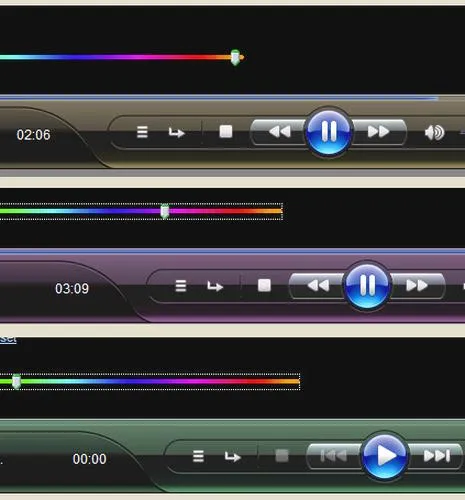
W dzisiejszych czasach na rynku dostępnych jest wiele alternatyw dla Windows Media Player, które zapewniają różnorodne funkcje oraz możliwości odtwarzania multimediów. Poniżej przedstawiamy kilka najlepszych propozycji, które z pewnością zaspokoją różne potrzeby użytkowników.
- VLC Media Player – Użytkownicy często wskazują ten odtwarzacz jako jeden z najpopularniejszych dostępnych na rynku. Dzięki wsparciu prawie każdego formatu audio i wideo, VLC Media Player staje się niezwykle wszechstronnym narzędziem. Poza tym, program oferuje bogaty zestaw funkcji, takich jak strumieniowe przesyłanie mediów, konwersja plików oraz dodatki, które można wykorzystać do rozszerzenia jego możliwości. Interfejs użytkownika charakteryzuje się prostotą i intuicyjnością, co sprawia, że korzystanie z niego nie nastręcza problemów, nawet mniej doświadczonym osobom.
- Foobar2000 – Ten odtwarzacz szczególnie przypadnie do gustu miłośnikom muzyki, ponieważ wyróżnia się minimalistycznym designem oraz dużą elastycznością w dostosowywaniu interfejsu do indywidualnych potrzeb. Foobar2000 obsługuje wiele formatów audio, a dodatkowo oferuje takie funkcje jak edytor tagów, organizacja bibliotek muzycznych oraz wsparcie dla wtyczek, co pozwala użytkownikom jeszcze bardziej modyfikować program. Co więcej, jego wydajność oraz niskie zużycie zasobów czynią go idealnym rozwiązaniem dla osób, które preferują prostotę, zestaw funkcji oraz funkcjonalność.
- KMPlayer – To potężne narzędzie do odtwarzania multimediów wyróżnia się wsparciem dla wideo w wysokiej jakości, w tym formatów HD i 4K. KMPlayer umożliwia odtwarzanie plików z różnych źródeł, takich jak lokalne dyski, jak również strumieniowe przesyłanie. Ten program posiada bogaty zestaw opcji konfiguracyjnych, co pozwala dostosować sposób odtwarzania do indywidualnych preferencji każdego użytkownika. Dodatkowo, KMPlayer zapewnia obsługę napisów, co czyni go doskonałym wyborem dla osób, które pragną oglądać filmy z różnymi wersjami językowymi.
Krok po kroku: jak odinstalować Windows Media Player
Czasami chcemy odinstalować Windows Media Player z naszego komputera z różnych powodów. Może preferujemy inny odtwarzacz multimediów, który lepiej spełnia nasze oczekiwania, lub po prostu potrzebujemy więcej miejsca na dysku. Nie ma powodu do obaw! Proces usuwania programu jest prosty i nie wymaga żadnych szczególnych umiejętności. Wystarczy kilka kliknięć, a już za chwilę będziesz cieszyć się nowym, lepszym rozwiązaniem.
Na początku zlokalizuj panel sterowania. Kliknij przycisk „Start”, a następnie wybierz „Ustawienia”. Kiedy znajdziesz się w sekcji ustawień, poszukaj opcji „Aplikacje”. Skoro zahaczamy o ten temat, odwiedź nasz artykuł o skutecznych metodach na zwiększenie followersów na Instagramie. W tym miejscu ukaże się lista wszystkich programów zainstalowanych na Twoim komputerze, a Windows Media Player powinien być gdzieś na tej liście. Jeśli dysponujesz dużym ekranem, bez problemu znajdziesz go wśród około 200 aplikacji, które posiadasz.
Jak skutecznie usunąć Windows Media Player z systemu
Kiedy odnajdziesz Windows Media Player, kliknij na jego ikonę, a następnie wybierz opcję „Odinstaluj”. Jeżeli interesują cię takie tematy to sprawdź, dlaczego delta media player może mieć problemy z działaniem. System poprosi o potwierdzenie tej decyzji, dlatego warto to zrobić rozważnie. Zgodnie z dokumentacją Microsoftu, proces odinstalowywania może zająć kilka minut. W zależności od specyfikacji sprzętowej, może to potrwać nawet do 10 minut. Po zakończeniu upewnij się, że program został całkowicie usunięty. Jeśli masz zainstalowane inne aplikacje multimedialne, zachęcam Cię do ich przetestowania — możesz być zaskoczony nowymi doświadczeniami, jakie one oferują.
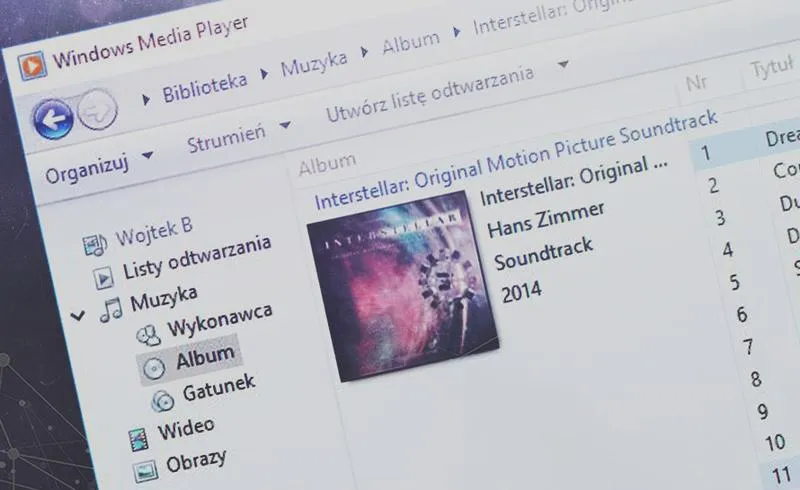
Pamiętaj, że jeśli kiedykolwiek zechcesz ponownie zainstalować Windows Media Player, jest to możliwe za pośrednictwem dodatków z Windows Features, które znajdziesz w panelu sterowania. Wystarczy aktywować funkcję i postępować zgodnie z instrukcjami — to zajmie tylko chwilę. Cieszę się, że mogłem Ci w tym pomóc, a teraz swobodnie korzystaj z ulubionych multimediów, jak tylko chcesz!
| Krok | Opis |
|---|---|
| Krok 1 | Otwórz panel sterowania, klikając przycisk „Start”, a następnie wybierając „Ustawienia”. |
| Krok 2 | W sekcji ustawień poszukaj opcji „Aplikacje”. |
| Krok 3 | Znajdź Windows Media Player na liście zainstalowanych programów. |
| Krok 4 | Kliknij na ikonę Windows Media Player, a następnie wybierz opcję „Odinstaluj”. |
| Krok 5 | Potwierdź decyzję o odinstalowaniu. |
| Krok 6 | Poczekaj, aż proces odinstalowywania się zakończy (może zająć kilka minut). |
| Krok 7 | Upewnij się, że program został całkowicie usunięty. |
| Krok 8 | Przetestuj inne aplikacje multimedialne, które masz zainstalowane na komputerze. |
Ciekawostką jest, że Windows Media Player był jednym z pierwszych programów multimedialnych, które oferowały możliwość odtwarzania multimediów na komputerach osobistych, a jego pierwsza wersja zadebiutowała w 1991 roku.
Poradnik instalacji nowego odtwarzacza multimedialnego
Instalacja nowego odtwarzacza multimedialnego wydaje się na pierwszy rzut oka złożonym zadaniem, jednak w rzeczywistości wcale tak nie jest! Skoro już tu wpadłeś, odkryj prosty sposób na pobranie darmowego odtwarzacza mediów. Osobiście pamiętam, jak w zeszłym tygodniu zainstalowałem mój nowy sprzęt, który obiecywał wsparcie dla rozdzielczości 4K oraz dźwięku 7.1. Po rozpakowaniu pudełka od razu uświadomiłem sobie, jak wiele możliwości kryje w sobie ten mały box. Aby rozpocząć instalację, wystarczyło podłączyć go do zasilania oraz HDMI, a mój telewizor natychmiast rozpoznał nowego gościa. Prosta sprawa, prawda?
Przechodząc do kolejnego etapu, ważne jest skonfigurowanie połączenia z internetem. Mój nowy odtwarzacz oferował zarówno Wi-Fi, jak i ethernet, co zapewnia dużą elastyczność. Wybrałem połączenie bezprzewodowe i wpisałem hasło do mojej domowej sieci. Już po chwili mogłem cieszyć się dostępem do ponad 300 aplikacji oraz serwisów streamingowych! Kto by pomyślał, że za pomocą kilku kliknięć można zyskać dostęp do takiej skarbnicy filmów, dokumentów oraz programów telewizyjnych?
Kluczowe kroki konfiguracji odtwarzacza multimedialnego
Kiedy już poczyniłem te podstawowe ustawienia, nadszedł czas na personalizację. Moim ulubionym punktem stało się dodanie profilu użytkownika, co umożliwiło mi śledzenie ulubionych filmów i serii. System automatycznie zalogował mnie w aplikacjach, które wcześniej używałem na swoim starym odtwarzaczu. Warto również wspomnieć, że wiele modeli oferuje aktualizacje oprogramowania, co pozwala na uzyskanie najnowszych funkcji oraz poprawek. Nie zapomniałem także o skonfigurowaniu głosowych asystentów – to naprawdę świetne rozwiązanie, gdy szybko chcę znaleźć coś do oglądania!
Na koniec nie mogłem się doczekać, aby sprawdzić jakość obrazu oraz dźwięku. Dzięki jednemu z popularnych platform streamingowych, uruchomiłem swój ulubiony film w jakości 4K. Efekty były niemal oszałamiające! Żywe kolory, wyraźnie odwzorowane detale, a dźwięk otaczał mnie ze wszystkich stron. Moment, w którym zacząłem oglądać film, był tym, na co czekałem. Wszelkie trudności związane z instalacją zniknęły w mgnieniu oka, a ja mogłem w pełni cieszyć się nowym doświadczeniem multimedialnym. To naprawdę wspaniała inwestycja w domową rozrywkę!
Czy wiesz, że niektóre odtwarzacze multimedialne umożliwiają korzystanie z aplikacji do zarządzania biblioteką multimedialną, co pozwala na łatwe sortowanie i organizację filmów oraz muzyki? Dzięki temu masz pełną kontrolę nad tym, co chcesz oglądać lub słuchać w danym momencie!
FAQ - Najczęstsze pytania i odpowiedzi
Dlaczego warto odinstalować Windows Media Player?Odinstalowanie Windows Media Player przynosi duże korzyści, ponieważ wiele nowoczesnych odtwarzaczy oferuje znacznie szerszy wachlarz funkcji, lepszą jakość dźwięku i obrazu oraz mniejsze obciążenie zasobów systemowych.
Jakie alternatywne odtwarzacze multimedialne można zainstalować zamiast Windows Media Player?Do popularnych alternatyw należą VLC Media Player, PotPlayer oraz Foobar2000, z których każdy oferuje różne funkcje oraz lepszą wszechstronność w obsłudze formatów multimedialnych.
Jak odinstalować Windows Media Player na systemie Windows 10 lub 11?Aby odinstalować Windows Media Player, przejdź do "Ustawienia", następnie "Aplikacje" i "Aplikacje i funkcje". Wybierz "Windows Media Player" i kliknij „Odinstaluj”, a następnie postępuj zgodnie z instrukcjami na ekranie.
Czy możliwe jest ponowne zainstalowanie Windows Media Player po jego usunięciu?Tak, Windows Media Player można ponownie zainstalować za pomocą dodatków z Windows Features, które znajdują się w panelu sterowania. Należy aktywować tę funkcję i postępować zgodnie z instrukcjami.
Jakie są kroki do instalacji nowego odtwarzacza po odinstalowaniu Windows Media Player?Wybierz odtwarzacz, pobierz jego instalator z oficjalnej strony, uruchom pobrany plik, postępuj zgodnie z instrukcjami instalatora i skonfiguruj preferencje odtwarzacza dotyczące jakości dźwięku oraz formatu wyjściowego.