
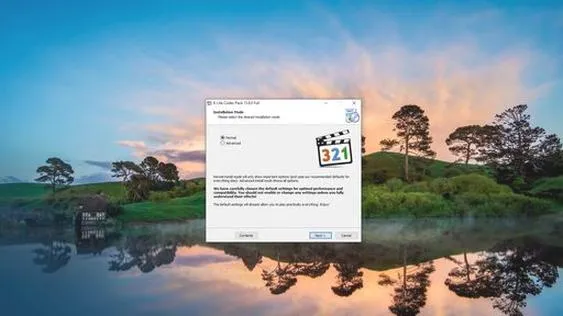
Instalacja K-Lite Codec Pack stanowi doskonały sposób na rozwiązanie problemów z odtwarzaniem multimediów w Windows Media Player. Jeśli ciekawią cię takie treści to sprawdź, dlaczego delta media player może przestać działać. Kodeki, jako kluczowe elementy, służą do dekodowania różnych formatów audio i wideo, dlatego K-Lite zyskał uznanie jako jeden z najpopularniejszych pakietów kodeków na rynku. Zanim jednak zaczniemy instalację, warto odwiedzić oficjalną stronę, aby pobrać najnowszą wersję pakietu. Mamy do wyboru kilka opcji: Standard, Full i Mega, co pozwala dostosować wybór do naszych indywidualnych potrzeb.
- Pobierz K-Lite Codec Pack z oficjalnej strony, wybierając odpowiednią wersję (Standard, Full, Mega).
- Uruchom plik instalacyjny, wybierając tryb Normal dla standardowych ustawień.
- Skojarz formaty plików z Media Player Classic Home Cinema podczas instalacji.
- Wybierz profil Default (recommended) w sekcji konfiguracji kodeków.
- Po zakończeniu instalacji zrestartuj komputer, aby zastosować zmiany.
- Przetestuj odtwarzanie multimediów w Windows Media Player i skorzystaj z Codec Tweak Tool w razie problemów.
Instalacja K-Lite Codec Pack okazuje się niezwykle prosta i intuicyjna. Po uruchomieniu pliku instalacyjnego wystarczy wybrać tryb Normal, który będzie odpowiedni dla większości użytkowników. Instalator poprosi nas o skojarzenie formatów plików z Media Player Classic Home Cinema, co zdecydowanie warto zaakceptować. Dzięki temu zyskamy łatwiejszy dostęp do odtwarzania multimediów. Dodatkowo, dobrze jest pozostawić wybrany profil Default (recommended) w sekcji konfiguracji kodeków, ponieważ taki profil zapewni optymalne działanie dla przeciętnego użytkownika.
Po zakończeniu instalacji K-Lite Codec Pack, Windows Media Player zyska nowe kodeki
Kiedy proces instalacji dobiegnie końca, warto uruchomić komputer ponownie, aby upewnić się, że wszystkie zmiany zostały wprowadzone. Po restarcie nasze odtwarzacze oparte na DirectShow, w tym Windows Media Player, automatycznie zyskają dostęp do nowo zainstalowanych kodeków, co powinno znacząco poprawić ich wydajność w odtwarzaniu multimediów. Nie musimy przeprowadzać dodatkowej konfiguracji – wszystko powinno działać bez zarzutu.
W przypadku gdy, mimo zainstalowania K-Lite, napotykasz trudności z odtwarzaniem niektórych plików, zdecydowanie warto skorzystać z narzędzia Codec Tweak Tool, które znajduje się w pakiecie. Narzędzie to pomaga w identyfikacji oraz rozwiązywaniu ewentualnych konfliktów z kodekami. Dodatkowo, program MediaInfo Lite może dostarczyć nam s szczegółowych informacji o plikach, co ułatwi odnalezienie brakujących kodeków. Dzięki tym cennym wskazówkom, możesz w pełni delektować się materiałami multimedialnymi bez żadnych przeszkód.
Jak prawidłowo zainstalować kodeki dla Windows Media Player
W poniższej liście znajdziesz szczegółowe kroki, które pomogą w skutecznej instalacji kodeków. Te kodeki umożliwią prawidłowe działanie Windows Media Player. Dzięki tym instrukcjom przekonasz się, że program bez problemu odtworzy wszystkie formaty audio i wideo, z których chcesz korzystać.
- Pobierz K-Lite Codec Pack: Zacznij od zainteresowania się wersją Standard, ponieważ dla większości użytkowników będzie wystarczająca. Dodatkowo, jeśli korzystasz z bardziej zaawansowanych formatów wideo, możesz wybrać wersję Full. Pamiętaj, aby pobierać pakiet z oficjalnej strony, co pozwoli uniknąć wirusów i niechcianego oprogramowania.
- Rozpocznij instalację: Po pobraniu pliku instalacyjnego uruchom go. Następnie wybierz tryb „Normal” dla standardowych ustawień lub „Advanced”, gdy chcesz mieć większą kontrolę nad procesem instalacji. Rekomenduję rozpoczęcie od trybu Normal, ponieważ zminimalizuje to ryzyko błędów.
- Skojarz formaty plików z MPC-HC: W trakcie instalacji zaznacz opcję skojarzenia formatów plików z Media Player Classic Home Cinema, który znajduje się w pakiecie. Dzięki temu łatwo otworzysz multimedia w tym odtwarzaczu, co okaże się korzystne w przypadku problemów z Windows Media Player.
- Ustaw profil kodeków: W sekcji konfiguracji kodeków wybierz profil „Default (recommended)”. Jeżeli Twoje preferencje odtwarzania dotyczą wideo w wyższej rozdzielczości (np. 4K), rozważ wybór profilu z obsługą madVR, co zapewni lepszą jakość obrazu.
- Uruchom komputer ponownie: Po zakończeniu instalacji zrestartuj komputer, aby mieć pewność, że wszystkie zmiany zostały poprawnie zastosowane. Chociaż restart nie zawsze jest konieczny, często eliminuje problemy związane z ładowaniem kodeków.
- Przetestuj odtwarzanie wideo: Otwórz Windows Media Player i spróbuj odtworzyć plik wideo, który wcześniej nie działał. Jeżeli napotkasz jakieś problemy, skorzystaj z narzędzia Codec Tweak Tool, które stanowi część K-Lite Codec Pack. To narzędzie pomoże wykryć i naprawić potencjalne konflikty oraz błędy w konfiguracji kodeków.
| Etap | Opis |
|---|---|
| Pobranie K-Lite Codec Pack | Odwiedź oficjalną stronę i pobierz najnowszą wersję pakietu (opcje: Standard, Full, Mega). |
| Uruchomienie instalatora | Po uruchomieniu pliku instalacyjnego, wybierz tryb Normal. |
| Skojarzenie formatów plików | Akceptuj skojarzenie formatów plików z Media Player Classic Home Cinema. |
| Konfiguracja kodeków | Pozostaw wybrany profil Default (recommended) dla optymalnego działania. |
| Restart komputera | Po zakończeniu instalacji, uruchom komputer ponownie. |
| Dostęp do nowo zainstalowanych kodeków | Windows Media Player zyska dostęp do nowych kodeków automatycznie po restarcie. |
| Użycie narzędzi pomocniczych | W przypadku problemów, użyj Codec Tweak Tool i MediaInfo Lite do identyfikacji problemów z kodekami. |
Dlaczego potrzebujesz kodeków do odtwarzania wideo?
Kiedy planuję obejrzeć film lub klip wideo, zwracam szczególną uwagę na kodeki. Od nich zależy przetwarzanie multimediów na moim komputerze. Gdy brak kodeków, odtwarzacz najczęściej wyświetla jedynie czarny ekran, a dźwięk pozostaje milczący. Często zdarza się, że klikam na plik i zamiast filmu pojawia się komunikat o braku kodeka. Choć to frustrujące, na szczęście w większości sytuacji można to łatwo naprawić.
Warto mieć na uwadze, że kodek to w rzeczywistości program odpowiedzialny za kodowanie oraz dekodowanie sygnału audio i wideo. Bez odpowiednich kodeków, pliki multimedialne w formatach takich jak MP4, AVI czy MKV staną się zagadką dla mojego odtwarzacza. Odpowiedni kodek umożliwia dekompresję pliku, co pozwala na jego odtworzenie. Na przykład, jeśli próbuję otworzyć wideo zakodowane w formacie HEVC, ale nie zainstalowałem dekodera, nie ma możliwości, abym cieszył się jego oglądaniem. Właśnie z tego powodu kodeki są kluczowe dla płynności oraz jakości doświadczeń związanych z odtwarzaniem wideo.
Instalacja kodeków przebiega szybko i sprawnie
Jednym z najczęściej wybieranych rozwiązań dla użytkowników systemu Windows jest K-Lite Codec Pack. Zestaw ten wystarczy jedynie zainstalować, aby rozwiązać większość problemów z odtwarzaniem. Instalator przeprowadzi mnie przez cały proces, co oznacza, że nie muszę martwić się o ręczną konfigurację. W ten sposób mogę cieszyć się odtwarzaniem prawie każdego formatu pliku audio i wideo. Co istotne, K-Lite nie tylko dodaje obsługę różnych formatów wideo, ale również integruje się z popularnymi odtwarzaczami, takimi jak Windows Media Player czy Media Player Classic, co znacząco upraszcza moje życie.
Dla tych, którzy wolą uniknąć instalacji kodeków, VLC Media Player stanowi doskonałą alternatywę. Ten odtwarzacz zawiera wbudowane kodeki, co pozwala mi oglądać filmy bez obaw o brakujące komponenty. Ostatecznie, niezależnie od wyboru, kluczem do w pełni satysfakcjonujących doświadczeń multimedialnych jest pamiętanie o kodekach. Jeśli tylko poprawnie je zainstaluję, moje filmy będą grały tak, jak powinny, a ja będę mógł w pełni cieszyć się czasem spędzonym przed ekranem.
Czy wiesz, że wiele popularnych formatów wideo, takich jak MKV czy MP4, używa różnych kodeków do kompresji danych, co oznacza, że nawet te same pliki w różnych kodekach mogą wymagać różnych programów do odtwarzania?
Jak VLC Media Player może rozwiązać problemy z kodekami?
W poniższej liście znajdziesz kilka sposobów, w jakie VLC Media Player może pomóc rozwiązać problemy z kodekami. Odtwarzacz ten znany jest ze swojej wszechstronności oraz wbudowanych dekoderów, które czynią go idealnym rozwiązaniem dla użytkowników napotykających trudności w odtwarzaniu plików multimedialnych.
- Wbudowane dekodery – VLC Media Player oferuje zestaw wbudowanych kodeków, dzięki czemu nie musisz zajmować się instalacją dodatkowych pakietów kodeków w systemie. Obsługując szeroki wachlarz formatów, takich jak MP4, MKV, AVI, FLV, WMV i HEVC, odtwarzacz ten potrafi z łatwością odtworzyć praktycznie każdy plik multimedialny bez potrzeby dodatkowej konfiguracji. W rezultacie eliminujesz frustrację związaną z poszukiwaniem oraz instalowaniem brakujących komponentów.
- Bezpieczeństwo i niezawodność – VLC, jako oprogramowanie typu open-source, pozostaje darmowy i regularnie aktualizowany przez społeczność. Możesz być pewien, że program nie zawiera złośliwego oprogramowania ani niepotrzebnych dodatków. W ten sposób, korzystając z VLC, unikasz ryzyk związanych z instalowaniem nieznanych pakietów kodeków z niepewnych źródeł.
- Praca na różnych systemach operacyjnych – VLC dostępny jest na wielu platformach, w tym Windows, macOS, Linux, Android i iOS. Dzięki temu osoby przechodzące z jednego systemu operacyjnego na inny, nie muszą martwić się o brak kompatybilności kodeków, ponieważ VLC działa płynnie wszędzie. To stanowi idealne rozwiązanie dla tych, którzy często zmieniają swoje urządzenia lub środowiska pracy.
- Zarządzanie błędami kodeków – W przypadku napotkania problemów z odtwarzaniem konkretnych plików, VLC oferuje szereg opcji rozwiązywania problemów. Użytkownicy mogą uruchomić narzędzia diagnostyczne lub skorzystać z opcji naprawy błędów, co często pozwala na szybkie zidentyfikowanie problemu i jego rozwiązanie. VLC w przystępny sposób informuje, gdy plik jest uszkodzony lub gdy brakuje odpowiednich komponentów, co stanowi cenną funkcję w sytuacjach kryzysowych.
Jakie kroki podjąć, gdy kodeki nie działają pomimo instalacji?
Jeżeli po zainstalowaniu kodeków nadal nie cieszysz się filmami ani muzyką, zdecydowanie warto ustalić, co poszło nie tak. Często przyczyna problemu tkwi nie w kodekach, lecz w odtwarzaczu multimedialnym, który wybierasz. Mimo że Windows Media Player jest jednym z najczęściej używanych rozwiązań, to nie zawsze radzi sobie ze wszystkimi formatami wideo. Jak już schodzimy na ten temat to odkryj jak łatwo pobrać darmowego odtwarzacza mediów. Dlatego dobrym pomysłem jest rozważenie instalacji K-Lite Codec Pack, zawierającego kodeki dla praktycznie wszystkich formatów oraz współpracującego z Media Player Classic. Ten odtwarzacz doskonale działa tam, gdzie Windows Media Player nie daje rady.
Gdy wciąż napotykasz problemy, świetnie sprawdzi się narzędzie Codec Tweak Tool, dostępne w pakiecie K-Lite. Uruchomienie tego narzędzia umożliwia automatyczne wykrywanie i naprawianie konfliktów między kodekami. Często powód kłopotów leży w innych pakietach kodeków, które znajdują się w systemie i mogą powodować konflikty z nowymi instalacjami. Dlatego najlepiej usunąć starsze pakiety kodeków przed instalacją nowych, co pozwoli uniknąć problemów z odtwarzaniem multimediów. Skoro już poruszamy ten temat to sprawdź skuteczne sposoby na poprawę zasięgu w telefonie.
Weryfikacja integralności plików multimedialnych jako sposób na rozwiązanie problemu
Kiedy po uruchomieniu narzędzi naprawczych oraz reinstalacji kodeków wciąż występują trudności, warto sprawdzić, czy plik, który próbujesz odtworzyć, nie jest uszkodzony. Narzędzie MediaInfo Lite dostarcza szczegółowych informacji na temat formatu i użytych kodeków, co ułatwi diagnozowanie problemu. Czasem okazuje się, że plik wideo został po prostu błędnie pobrany lub uszkodzony przez zainfekowany dysk – w takiej sytuacji żaden pakiet kodeków tego nie naprawi.
Wybór odpowiedniego odtwarzacza multimedialnego oraz aktualizacja kodeków mogą znacząco poprawić doświadczenia związane z odtwarzaniem. Warto zawsze zwracać uwagę na integralność plików oraz unikać starych, konfliktowych instalacji.
Nie zapominaj, że jeśli nadal chcesz uniknąć męczącego procesu instalacji kodeków, VLC Media Player stanowi doskonałą alternatywę. Ten odtwarzacz ma zintegrowane własne kodeki i obsługuje niemal wszystkie popularne formaty plików, co czyni go niezawodnym rozwiązaniem dla każdego, kto pragnie szybko odtwarzać multimedia bez zbędnych komplikacji. Niezależnie od wyboru, troska o odpowiednie kodeki lub dobry odtwarzacz z pewnością pomoże w rozwiązaniu problemów z odtwarzaniem wideo. Jak już tu jesteś to sprawdź, dlaczego Windows Media Player może nie odtwarzać filmów.
Ciekawostką jest, że niektóre formaty wideo, takie jak MKV czy AVI, mogą wymagać specyficznych kodeków, a ich problemy z odtwarzaniem często wynikają z braku wsparcia dla umieszczonych w nich komponentów, jak np. napisy czy różne ścieżki dźwiękowe. Dlatego warto sprawdzić, czy dany format rzeczywiście jest obsługiwany przez wybrany odtwarzacz oraz zainstalowane kodeki.
FAQ - Najczęstsze pytania i odpowiedzi
Jakie są dostępne wersje K-Lite Codec Pack i którą powinienem wybrać?Dostępne wersje to Standard, Full i Mega. Dla większości użytkowników wystarczająca będzie wersja Standard, natomiast osoby korzystające z bardziej zaawansowanych formatów wideo mogą rozważyć wersję Full.
Co zrobić podczas instalacji, aby poprawnie skojarzyć formaty plików?W trakcie instalacji należy zaznaczyć opcję skojarzenia formatów plików z Media Player Classic Home Cinema. Akceptacja tej opcji ułatwi otwieranie multimediów w tym odtwarzaczu, co może być korzystne w przypadku problemów z Windows Media Player.
Dlaczego ważne jest uruchomienie komputera ponownie po instalacji kodeków?Uruchomienie komputera ponownie po zakończeniu instalacji pozwala upewnić się, że wszystkie zmiany zostały zastosowane. Choć restart nie zawsze jest konieczny, często eliminuje problemy związane z ładowaniem nowych kodeków.
Jakie narzędzia mogą pomóc w przypadku trudności z odtwarzaniem multimediów?W przypadku problemów warto skorzystać z narzędzia Codec Tweak Tool, które jest częścią K-Lite Codec Pack. Dodatkowo, program MediaInfo Lite dostarcza szczegółowe informacje o plikach, co może pomóc w identyfikacji problemów z brakującymi kodekami.
Czym są kodeki i dlaczego są ważne dla odtwarzania multimediów?Kodeki to programy odpowiedzialne za kodowanie i dekodowanie sygnałów audio i wideo. Bez odpowiednich kodeków odtwarzacze mogą nie być w stanie odtworzyć różnych formatów plików, co skutkuje problemami z odtwarzaniem, takimi jak czarny ekran lub brak dźwięku.