
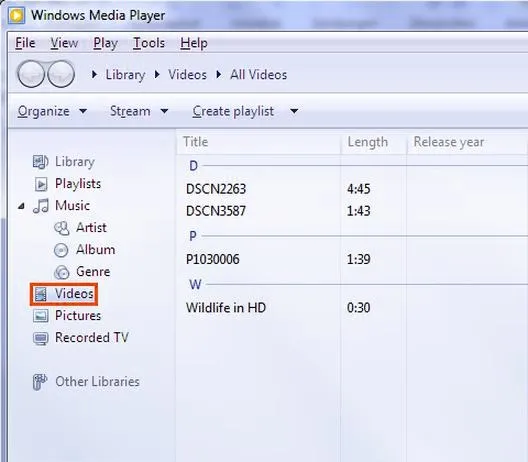
Windows Media Player (WMP) to popularny odtwarzacz multimedialny, preinstalowany na komputerach z systemem Windows. Wiele osób mylnie zakłada, że narzędzie to posiada funkcje edycji i przycinania filmów. Jednakże, jak pokazuje rzeczywistość, Windows Media Player ma poważne ograniczenia w tej kwestii. Oferuje jedynie podstawowe funkcje odtwarzania, a brak możliwości bezpośredniego przycinania czy edytowania wideo stawia go w niekorzystnej pozycji. Choć wtyczki, takie jak SolveigMM, mogą umożliwiać niektóre podstawowe manipulacje, to WMP nie został zaprojektowany z myślą o profesjonalnej edycji filmów.
Niektórzy użytkownicy próbują przyciąć swoje filmy w WMP, nie zdając sobie sprawy, że to narzędzie nie jest odpowiednie do takich zadań. Aby efektywnie przycinać wideo, warto skorzystać z dedykowanych aplikacji, takich jak Edytor wideo systemu Windows, który powstał jako zamiennik dla Windows Movie Maker. To darmowe oprogramowanie oferuje znacznie więcej możliwości, w tym precyzyjne przycinanie oraz dostosowywanie filmów do wymaganych proporcji. Skoro o tym mowa, sprawdź, dlaczego Windows Media Player może mieć problemy z odtwarzaniem filmów. Co ważne, można je zainstalować bezpośrednio z systemu Windows, co stanowi istotny atut.
Windows Media Player nie jest przystosowany do przycinania filmów
Jeśli jednak potrzebujesz szybkiego przycięcia filmu i nie chcesz instalować nowych programów, warto rozważyć inne opcje. Na przykład VLC Media Player, mimo że również nie jest dedykowanym edytorem, pozwala na podstawowe przycinanie filmów dzięki intuicyjnemu interfejsowi. Jak już zahaczyliśmy o ten temat, sprawdź, dlaczego delta media player może przestać działać. Dzięki temu narzędziu można dostosować proporcje obrazu oraz kadrować filmy, chociaż te zmiany nie są trwałe, co stanowi istotny mankament. Dla osób potrzebujących zaawansowanej edycji internetowe narzędzia, takie jak VEED.IO, mogą okazać się bardziej funkcjonalne, umożliwiając edytowanie filmów bez konieczności instalacji specjalistycznego oprogramowania.
Podsumowując, Windows Media Player, mimo swojej popularności jako odtwarzacza, nie spełnia wymagań dotyczących edycji wideo. Niezależnie od tego, ile razy próbowałem zgłębić jego możliwości przycinania, zawsze natrafiałem na te same ograniczenia. W przyszłości zdecydowanie rekomenduję korzystanie z dedykowanych narzędzi, które ułatwią życie i pozwolą na bardziej kreatywne podejście do pracy z filmami. Przecież każdemu zależy na jakości, a nie na ograniczeniach!
Jak przyciąć filmy w Windows Media Player i alternatywnych programach?
W tym artykule zaprezentuję szczegółowe kroki, które możesz podjąć, aby przyciąć filmy, korzystając z Windows Media Player oraz alternatywnych programów do edycji wideo. Mimo że Windows Media Player nie posiada wbudowanej funkcji przycinania, istnieją metody umożliwiające wykonanie tej operacji przy pomocy odpowiednich narzędzi.
- Pobierz i zainstaluj wtyczkę SolveigMM WMP Trimmer - ponieważ Windows Media Player nie oferuje funkcji przycinania, warto skorzystać z dedykowanej wtyczki. Wystarczy, że wyszukasz i pobierzesz SolveigMM WMP Trimmer w Microsoft Store. Po jego pobraniu zainstaluj wtyczkę, aby móc ją później aktywować w programie.
- Aktywuj wtyczkę w Windows Media Player - w momencie zainstalowania wtyczki uruchom Windows Media Player. Następnie kliknij na opcje „Zorganizuj”, a potem „Opcje”. W oknie ustawień wybierz zakładkę „Wtyczki” i aktywuj SolveigMM WMP Trimmer. Na koniec kliknij „Zastosuj”, aby potwierdzić wprowadzone zmiany.
- Rozpocznij proces przycinania - otwórz plik wideo, który chcesz przyciąć w Windows Media Player. Po aktywowaniu wtyczki skorzystaj z opcji „Edytuj plik”. Wybierz obszary, które chcesz przyciąć, dostosowując parametry wtyczki. Możesz to uczynić, przesuwając odpowiednie suwaki, aby zaznaczyć fragment filmu, który Cię interesuje.
- Zapisz przycięty film - po wprowadzeniu niezbędnych zmian kliknij „Przycinać”, aby zapisać rezultaty. Wybierz lokalizację, w której chcesz przechować przycięty plik wideo.
- Korzystanie z alternatywnych narzędzi do edycji, takich jak Edytor wideo w systemie Windows - jeśli preferujesz łatwiejsze doświadczenie, z pewnością warto skorzystać z wbudowanego Edytora wideo, dostępnego w systemach Windows 10 i nowszych. Otwórz aplikację „Zdjęcia”, a następnie wybierz „Edytor wideo”. Zaimportuj swoje wideo, przeciągnij je do osi czasu i wykorzystaj opcję przycinania, aby dostosować materiał do własnych potrzeb. Po zakończeniu edycji kliknij „Zakończ wideo”, aby zapisać projekt.
Wybór odpowiedniego oprogramowania do edycji wideo ma kluczowe znaczenie dla uzyskania pożądanego efektu. Użytkownicy powinni być świadomi narzędzi, które mogą im pomóc w realizacji ich wizji artystycznych.
Jak wykorzystać wtyczki do przycinania wideo w Windows Media Player
Windows Media Player, chociaż głównie służy jako odtwarzacz multimedialny, może zamienić się w użyteczne narzędzie do przycinania wideo, o ile zainstalujemy odpowiednie wtyczki. Osobiście uważam, że to znakomite podejście, które umożliwia efektywne wykorzystanie już dostępnego oprogramowania, eliminując potrzebę instalowania dodatkowych aplikacji. Wśród wtyczek, które polecam, szczególnie wyróżnia się SolveigMM WMP Trimmer. Dzięki niej mogę skutecznie przycinać filmy, eliminując niepożądane fragmenty, takie jak napisy czy inne zakłócenia w obrazie.
Rozpoczynając pracę, wystarczy pobrać i zainstalować wtyczkę z Microsoft Store. Po aktywowaniu jej w opcjach Windows Media Player mam możliwość otworzenia wybranego pliku wideo oraz skorzystania z intuicyjnego interfejsu. Jeżeli interesuje cię ten temat to odkryj prosty sposób na pobranie darmowego odtwarzacza mediów. Przycisk „Edytuj plik” daje mi możliwość precyzyjnego wskazania fragmentów do usunięcia, co sprawia, że proces staje się łatwy i szybki. Często korzystam z tej funkcji, aby zachować jedynie najważniejsze momenty w moich filmach, co okazuje się szczególnie przydatne przed ich udostępnieniem!
Przycinanie wideo w Windows Media Player z pomocą wtyczek to czysta przyjemność
To, co naprawdę uwielbiam w korzystaniu z wtyczek, to prostota edytowania filmów. Wtyczka SolveigMM nie tylko umożliwia przycinanie, ale także pozwala na zmianę proporcji obrazu, co jest niezwykle przydatne, gdy chcę dopasować film do różnych platform, takich jak Instagram czy YouTube. Dzięki funkcji przycinania mogę precyzyjnie ustalić, które fragmenty filmu powinny zostać usunięte, używając metody przeciągania i upuszczania.
Jednak warto mieć na uwadze, że Windows Media Player posiada swoje ograniczenia, a wtyczki nie oferują takiego samego poziomu edycji jak pełnoprawne programy do edycji wideo. Kiedy potrzebuję bardziej zaawansowanych narzędzi, takich jak dodawanie efektów czy przejść, często sięgam po programy takie jak Clipchamp lub AVAide Video Converter. Te narzędzia pozwalają mi stworzyć filmy o wysokiej jakości w jeszcze prostszy sposób, co sprawia, że mogę z dumą pokazać je moim znajomym.
| Funkcjonalność | Szczegóły |
|---|---|
| Nazwa wtyczki | SolveigMM WMP Trimmer |
| Źródło | Microsoft Store |
| Możliwości | Przycinanie filmów, zmiana proporcji obrazu, usuwanie niepożądanych fragmentów |
| Interfejs użytkownika | Intuicyjny, z przyciskiem „Edytuj plik” |
| Metoda edycji | Przeciąganie i upuszczanie fragmentów |
| Ograniczenia | Brak zaawansowanych narzędzi edycyjnych takich jak efekty czy przejścia |
| Alternatywne programy | Clipchamp, AVAide Video Converter |
Czy wiesz, że dzięki wtyczce SolveigMM WMP Trimmer możesz nie tylko przycinać filmy, ale także edytować dźwięk, umożliwiając jednoczesne dostosowanie ścieżki audio do przycinanych fragmentów wideo? To sprawia, że Twoje filmy są nie tylko krótsze, ale i harmonijnie dostosowane pod względem dźwiękowym!
Alternatywy dla Windows Media Player: Narzędzia do profesjonalnej edycji wideo
W poniższej liście zamieściliśmy kilka najważniejszych alternatyw dla Windows Media Player. Te narzędzia oferują funkcje profesjonalnej edycji wideo, co pozwala na łatwe przycinanie oraz modyfikację filmów. Każde z tych rozwiązań charakteryzuje się unikalnymi funkcjami, które mogą znacznie ułatwić pracę z materiałem wideo.
- Aplikacja Clipchamp: To oficjalny edytor wideo zaprojektowany dla systemu Windows 11, który umożliwia użytkownikom łatwe edytowanie filmów. Użytkownicy mogą przycinać filmy, dodawać efekty, teksty oraz muzykę, co czyni proces edycji bardziej twórczym. Clipchamp wyróżnia się przyjaznym interfejsem, a dzięki zastosowaniu sztucznej inteligencji umożliwia tworzenie wciągających treści wideo. Dodatkowo, multimedia można przeciągać i upuszczać na osi czasu, co ułatwia obsługę. Eksport filmów w różnych rozdzielczościach bez znaku wodnego również przyciąga użytkowników, o ile nie wykorzystują oni płatnych zasobów.
- VLC Media Player: Choć VLC głównie kojarzy się z odtwarzaniem wideo, równocześnie oferuje możliwości podstawowej edycji, w tym przycinanie filmów. Użytkownicy z łatwością przesyłają swoje filmy i korzystają z opcji efektów wideo, aby dostosować proporcje obrazu. Mimo braku wbudowanej funkcji podglądu efektu kadrowania przed zapisaniem, VLC zapewnia solidne, darmowe rozwiązanie, które obsługuje wiele formatów plików oraz umożliwia przekształcanie wideo do różnych rozmiarów.
- AVAide Video Converter: To potężne narzędzie do edycji i konwersji wideo łączy prostotę użytkowania z zaawansowanymi funkcjami. Program ten umożliwia przycinanie filmów do różnych proporcji, a także konwersję między formatami oraz łatwą edycję wsadową. Obsługując wiele formatów, narzędzie pozwala na dostosowanie rozmiaru wideo bez utraty jakości. AVAide Video Converter zyskuje szczególne uznanie wśród użytkowników, którzy potrzebują wszechstronnej aplikacji do pracy z materiałem wideo.
- VEED.IO: To internetowe narzędzie stwarza możliwość łatwego przycinania oraz edytowania filmów bez konieczności instalacji oprogramowania. VEED.IO oferuje przyjazny interfejs oraz predefiniowane ustawienia dla różnych platform społecznościowych, co czyni je idealnym dla twórców treści. Dodatkowe funkcje, takie jak dodawanie napisów czy efektów, sprawiają, że narzędzie to staje się atrakcyjne dla osób regularnie pracujących z wideo online. Należy jednak uwzględnić, że darmowa wersja nakłada znaki wodne na edytowane filmy.
Edycja filmów w Windows 11: Wprowadzenie do aplikacji Clipchamp
W Windows 11 odkryłem nowoczesną aplikację do edycji filmów – Clipchamp. Dzięki temu narzędziu mogę z łatwością edytować materiały wideo, a jednocześnie korzystać z bogatej gamy funkcji, które upraszczają proces tworzenia filmów. Intuicyjny interfejs „przeciągnij i upuść” to kluczowy atut Clipchamp, który umożliwia nawet osobom bez doświadczenia w edycji wideo szybkie opanowanie wszystkich istotnych funkcji. Skoro jesteśmy przy tym temacie, sprawdź, jak łatwo obrócić wideo w Media Player. Na przykład mogę przeciągnąć film na stół roboczy, a następnie w kilka chwil przyciąć go, dodać efekty czy muzykę.
Doceniając narzędzie jako entuzjasta filmów, widzę, że Clipchamp nie ogranicza się tylko do podstawowych funkcji. Oprócz przycinania, oferuje także możliwość dodawania animowanych tekstów, naklejek oraz głosów lektorów opartych na sztucznej inteligencji. Takie funkcje są niezwykle przydatne, szczególnie gdy chcę stworzyć bardziej profesjonalne produkcje lub atrakcyjne treści na media społecznościowe. Ponadto, dzięki dużej bibliotece wolnych od tantiem materiałów wideo i zdjęć, wzbogacam swoje projekty o różnorodne elementy wizualne.
Clipchamp umożliwia łatwe edytowanie filmów w systemie Windows 11
Po uruchomieniu Clipchamp mogę korzystać z opcji edytowania filmów bezpośrednio z biblioteki Windows Media Player. Dzięki tej integracji oszczędzam czas, ponieważ wystarczy kliknąć „Edytuj w aplikacji Clipchamp”, aby otworzyć film w nowym oknie. Należy również zauważyć, że aplikacja pozwala na eksportowanie filmów w różnych rozdzielczościach, co daje mi kontrolę nad jakością finalnego produktu. Dodatkowo filmy tworzone za pomocą Clipchamp nie mają znaków wodnych, o ile korzystam z darmowych zasobów lub moich własnych materiałów.
Dzięki dynamicznemu rozwojowi Clipchamp, aplikacja stale oferuje nowe funkcje i aktualizacje. Taka sytuacja sprawia, że mogę mieć pewność, iż zawsze będę miał dostęp do najnowższych narzędzi edycyjnych. Osobom pragnącym spróbować edytować swoje filmy w Windows 11 szczerze polecam wyspecjalizowaną aplikację Clipchamp. To wygodne, szybkie i efektywne rozwiązanie, które z pewnością zapewni satysfakcję każdemu twórcy filmów.
Źródła:
- https://www.bluraycopys.com/pl/edit-video/crop-video-in-windows-media-player/
- https://www.anymp4.com/pl/video-editing/crop-a-video-in-windows-media-player.html
- https://www.avaide.com/pl/edit-video/windows-media-player-crop-video/
- https://clipchamp.com/pl/blog/how-to-edit-video-windows-media-player-windows-11/
FAQ - Najczęstsze pytania i odpowiedzi
Dlaczego Windows Media Player nie jest odpowiedni do przycinania filmów?Windows Media Player ma poważne ograniczenia w kwestii edycji wideo, oferując jedynie podstawowe funkcje odtwarzania, a brak możliwości bezpośredniego przycinania lub edytowania wideo stawia go w niekorzystnej pozycji.
Jak można przycinać filmy w Windows Media Player?Aby przycinać filmy w Windows Media Player, można zainstalować wtyczkę SolveigMM WMP Trimmer, która umożliwia wprowadzenie podstawowych zmian w wideo, takich jak przycinanie niepożądanych fragmentów.
Czy istnieją alternatywy dla Windows Media Player do przycinania filmów?Tak, istnieje wiele alternatyw, takich jak Edytor wideo w systemie Windows, Clipchamp, VLC Media Player, AVAide Video Converter i VEED.IO, które oferują funkcje edycji wideo, w tym przycinanie filmów.
Jakie funkcje posiada wtyczka SolveigMM WMP Trimmer?Wtyczka SolveigMM WMP Trimmer umożliwia przycinanie filmów, zmianę proporcji obrazu oraz usuwanie niepożądanych fragmentów, co czyni proces edycji prostym i intuicyjnym.
Jakie są ograniczenia korzystania z Windows Media Player do edycji filmów?Windows Media Player nie oferuje zaawansowanych narzędzi edycyjnych, takich jak efekty, przejścia czy możliwość zaawansowanego dopasowywania dźwięku, co ogranicza możliwości twórcze w porównaniu do pełnoprawnych programów do edycji wideo.