Windows Media Player 12 to jeden z najpopularniejszych odtwarzaczy multimedialnych dostępnych na komputerach z systemem Windows. Mimo że w wielu sytuacjach działa bez zarzutu, czasami można natknąć się na irytujące problemy z odtwarzaniem. Niezależnie od tego, czy borykasz się z brakiem dźwięku, zacinającym wideo czy komunikatami o błędach, nie martw się! Warto wiedzieć, że istnieje wiele skutecznych rozwiązań tych problemów, które mogą się pojawić przy używaniu tej aplikacji.
- Windows Media Player 12 to popularny odtwarzacz, jednak mogą występować problemy z odtwarzaniem, takie jak brak dźwięku czy zacinające wideo.
- Upewnij się, że pliki są w formatach obsługiwanych przez WMP, takich jak MP3, WMA, AVI, WMV.
- Sprawdź, czy masz zainstalowaną najnowszą wersję odtwarzacza oraz odpowiednie koder-dekodery.
- Resetowanie biblioteki WMP i czyszczenie pamięci podręcznej mogą pomóc w rozwiązaniu problemów z odtwarzaniem.
- Uruchom wbudowane narzędzia do rozwiązywania problemów lub rozważ ponowną instalację Windows Media Player, jeśli inne metody nie przyniosą efektów.
- Regularne aktualizowanie aplikacji, sterowników audio oraz kodeków może poprawić wydajność odtwarzacza.
- Zainstalowanie brakujących koderów-dekoderów zwiększa kompatybilność i pozwala na odtwarzanie mniej popularnych formatów multimedialnych.
Jednym z najczęstszych problemów stają się błędy związane z koderami-dekoderami. Na przykład kod błędu 0xC00D11B1 jasno wskazuje, że potrzebny koder-dekoder nie jest zainstalowany lub nie jest obsługiwany. Dlatego w takich sytuacjach warto upewnić się, czy plik, który próbujesz odtworzyć, ma format wspierany przez Windows Media Player 12. System obsługuje wiele formatów, takich jak MP3, WMA, AVI oraz WMV. Co więcej, jeśli napotykasz na problemy z połączeniem internetowym, to także może być źródłem kłopotów. Błędy 0xC00D0BC2 czy 0xC00D36FA zazwyczaj pojawiają się, gdy występują trudności z odtwarzaniem plików multimedialnych.
Wiele metod rozwiązywania problemów z Windows Media Player 12
Kiedy Windows Media Player 12 odmawia współpracy, warto przejść przez kilka kroków rozwiązywania problemów. Skoro już dotykamy tego tematu to sprawdź, dlaczego delta media player może przestać działać. Po pierwsze, upewnij się, że masz zainstalowaną najnowocześniejszą wersję programu oraz odpowiednie pakiety koderów-dekoderów. Również nie zapomnij o systemowych aktualizacjach, ponieważ te mogą przywrócić sprawność aplikacji. Kolejną skuteczną metodą staje się resetowanie biblioteki WMP. Możesz to zrobić, używając klawiszy Ctrl + M i wybierając opcję przywracania biblioteki. Niekiedy pomocne okazuje się również wyczyszczenie pamięci podręcznej programu, co również wykonasz z poziomu tego samego menu.
Jeśli problemy utrzymują się, spróbuj uruchomić narzędzie do rozwiązywania problemów dostępne w systemie Windows. W Panelu sterowania znajdziesz funkcje związane z Odtwarzaczem multimedialnym oraz opcje naprawy lub resetowania aplikacji. W skrajnych przypadkach, jeśli wszystkie poprzednie metody zawiodą, rozważ odinstalowanie i ponowne zainstalowanie Windows Media Player 12. Jak już tu jesteś, odwiedź artykuł o VLC i odkryj jego zalety. Taki krok często bywa skuteczny, zwłaszcza gdy błąd wynika z uszkodzenia aplikacji. Dzięki tym poradom mam nadzieję, że szybko przywrócisz możliwość odtwarzania ulubionej muzyki i filmów!
Jak naprawić problemy z odtwarzaniem w Windows Media Player 12
W tej liście znajdziesz szczegółowe instrukcje dotyczące rozwiązywania najczęściej występujących problemów z Windows Media Player 12. Każdy krok obejmuje zalecenia, które mogą pomóc przywrócić pełną funkcjonalność multimedialnego odtwarzacza. Dlatego postępuj zgodnie z powyższymi wskazówkami, aby skutecznie rozwiązać swoje problemy.
- Sprawdzenie zgodności plików multimedialnych: Najpierw upewnij się, że pliki, które próbujesz odtworzyć, są obsługiwane przez Windows Media Player 12. Weryfikuj, czy formaty plików to MP3, WAV, WMA, AVI lub WMV, ponieważ inne formaty mogą wymagać dodatkowych kodeków. Jeżeli format nie jest obsługiwany, zainstaluj odpowiednie kodeki, aby zapewnić zgodność.
- Aktualizacja Windows Media Player: Dobrze jest również upewnić się, że korzystasz z najnowszej wersji odtwarzacza. W tym celu przejdź do ustawień systemu, wybierz "Aktualizacja i zabezpieczenia", a następnie kliknij "Sprawdź aktualizacje". Po zainstalowaniu aktualizacji pamiętaj, aby uruchomić ponownie komputer.
- Resetowanie biblioteki Windows Media Player: Warto wiedzieć, że uszkodzona biblioteka multimediów może powodować problemy z odtwarzaniem. Aby zresetować tę bibliotekę, uruchom Windows Media Player, naciśnij klawisz Ctrl + M, aby otworzyć menu, a następnie wybierz "Narzędzia" > "Zaawansowane" > "Przywrócenie biblioteki multimediów". Potwierdź, że chcesz zresetować bibliotekę, a potem sprawdź, czy problem zniknął.
- Wyczyszczenie pamięci podręcznej odtwarzacza multimedialnego: Czasami błędne dane w pamięci podręcznej mogą prowadzić do problemów. Aby wyczyścić pamięć podręczną, ponownie otwórz menu (Ctrl + M), przejdź do "Narzędzia" > "Opcje" > "Prywatność", a następnie w sekcji "Historia" kliknij "Wyczyść historię". Po tym kroku uruchom ponownie Windows Media Player.
- Sprawdzenie sterowników audio: Również upewnij się, że na twoim komputerze zainstalowane są najnowsze sterowniki audio. Możesz to zrobić za pomocą Menedżera urządzeń. Kliknij prawym przyciskiem myszy na ikonę Windows, wybierz "Menedżer urządzeń", a następnie sprawdź dostępność aktualizacji sterowników dla urządzeń audio. Jeżeli aktualizacje są dostępne, zainstaluj je i uruchom ponownie komputer.
- Uruchomienie narzędzi do rozwiązywania problemów: Windows oferuje wbudowane narzędzia do rozwiązywania problemów, które pomogą rozwiązać trudności związane z Windows Media Player. Aby skorzystać z tych narzędzi, wejdź do "Ustawienia" > "System" > "Rozwiązywanie problemów" > "Inne narzędzia do rozwiązywania problemów" i uruchom narzędzie dla Windows Media Player.
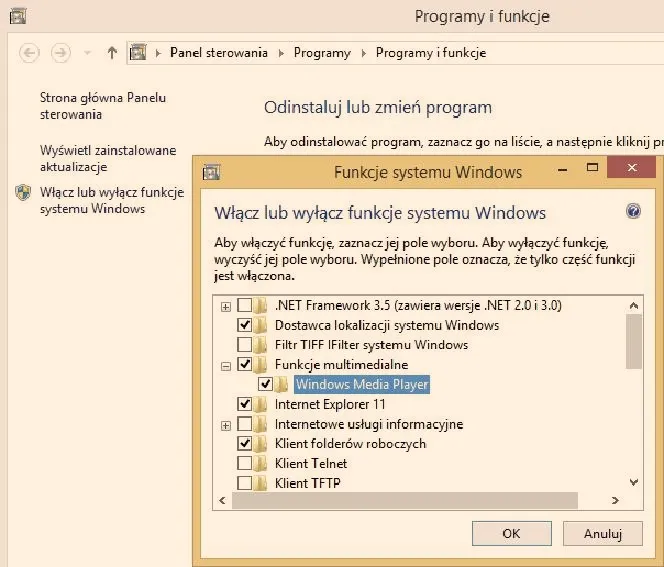
- Odinstalowanie i ponowne zainstalowanie Windows Media Player: W przypadku braku rezultatów po zastosowaniu powyższych metod, spróbuj odinstalować Windows Media Player z systemu. Przejdź do "Panelu sterowania", wybierz "Programy" > "Włącz lub wyłącz funkcje systemu Windows". Następnie odznacz pole obok "Windows Media Player", zatwierdź zmiany, a po tym uruchom komputer. Po ponownym uruchomieniu wykonaj te same kroki, aby ponownie zainstalować odtwarzacz.
| Problem | Przyczyna | Rozwiązanie |
|---|---|---|
| Brak dźwięku | Koder-dekoder nie jest zainstalowany lub obsługiwany | Upewnij się, że plik ma wspierany format (MP3, WMA, AVI, WMV) |
| Zacinające wideo | Problemy z połączeniem internetowym | Sprawdź połączenie internetowe i spróbuj ponownie odtworzyć plik |
| Problemy z odtwarzaniem (błędy 0xC00D11B1, 0xC00D0BC2, 0xC00D36FA) | Brak aktualnych koderów-dekoderów lub problemy systemowe | Aktualizuj program oraz system, zresetuj bibliotekę WMP |
| Problemy z biblioteką | Uszkodzenie biblioteki WMP | Zresetuj bibliotekę używając klawiszy Ctrl + M |
| Problemy trwają nadal | Uszkodzona aplikacja lub braki w systemie | Uruchom narzędzie do rozwiązywania problemów lub odinstaluj i zainstaluj ponownie WMP |
Aktualizacja i przywracanie ustawień domyślnych Odtwarzacza multimedialnego
Aktualizowanie oraz przywracanie domyślnych ustawień Odtwarzacza multimedialnego to proces, z którym prędzej czy później zetknie się każdy użytkownik systemu Windows. Często napotykamy problemy z odtwarzaniem plików audio oraz wideo, co może być nieprzyjemne i frustrujące. Jeżeli lubisz tę tematykę, sprawdź przyczyny problemów z odtwarzaniem filmów w Windows Media Player. Dlatego warto mieć na uwadze, że najnowsza wersja Odtwarzacza, dostępna dla systemów takich jak Windows 11, może skutecznie rozwiązać wiele z tych trudności. Regularne aktualizacje nie tylko wprowadzają nowe funkcje, ale także oferują poprawki błędów oraz aspekty bezpieczeństwa. Aby sprawdzić dostępność aktualizacji, wystarczy tylko przejść do Ustawień, a następnie do sekcji Windows Update i kliknąć „Sprawdź aktualizacje”.
Kiedy natomiast Odtwarzacz Multimedialny przestaje działać prawidłowo, przywracanie ustawień domyślnych staje się kluczowym działaniem. Chociaż na pierwszy rzut oka cały ten proces może wydawać się skomplikowany, w rzeczywistości jest on stosunkowo prosty. Możemy to zrealizować, wybierając Odtwarzacz Multimedialny w Ustawieniach aplikacji, a następnie klikając na „Opcje zaawansowane”. W tym miejscu znajdziemy możliwość naprawy czy resetowania aplikacji. Należy pamiętać, iż zresetowanie spowoduje usunięcie wszystkich niestandardowych ustawień, jednak nasze pliki multimedialne pozostaną nienaruszone.
Procedura aktualizacji oraz przywracania ustawień Odtwarzacza multimedialnego jest bardzo prosta
Gdy podejmujemy decyzję o resecie, warto mieć na uwadze, że w ten sposób nie tylko przywracamy domyślne ustawienia, ale także eliminujemy potencjalne problemy z konfiguracją. Zdarzają się sytuacje, w których odpowiednie ustawienia mogły zostać zmienione przez inne aplikacje czy aktualizacje systemowe. W takich przypadkach, wykonując reset Odtwarzacza, możemy szybko przywrócić jego poprawne działanie oraz pozbyć się niepotrzebnych błędów. Jak już o tym mowa to odkryj prosty sposób na pobranie darmowego odtwarzacza mediów. Po przeprowadzeniu resetu dobrze jest obserwować, jak Odtwarzacz funkcjonuje i zweryfikować, czy problemy z odtwarzaniem zostały rozwiązane.
Niezwykle istotne jest także, aby regularnie czyścić pamięć podręczną Odtwarzacza, ponieważ znacząco wpływa to na jego wydajność. Warto pamiętać o aktualizowaniu kodeków, zwłaszcza po głównych aktualizacjach systemu. Podczas odtwarzania mniej popularnych formatów muzycznych, takich jak FLAC lub ALAC, mogą wystąpić problemy, gdy odpowiednie kodeki nie są zainstalowane. Dlatego zawsze warto poświęcić chwilę na sprawdzenie tych ustawień, aby cieszyć się ulubioną muzyką bez zakłóceń.
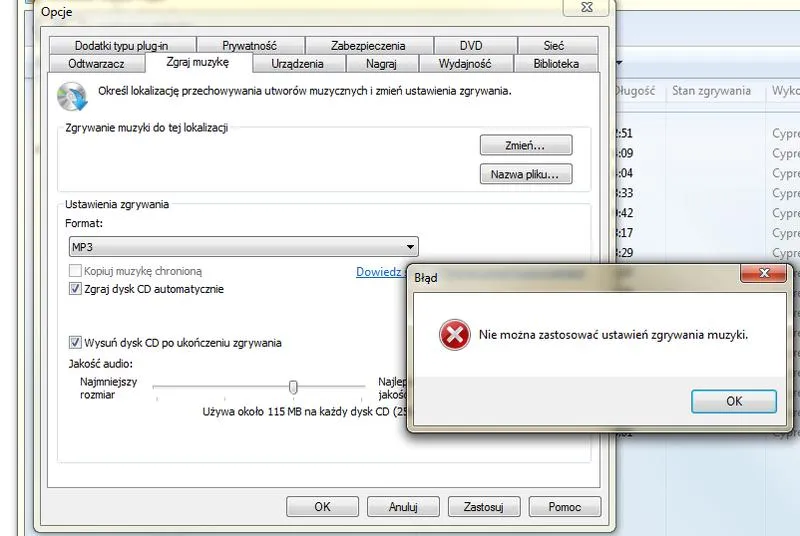
Poniżej znajdują się kluczowe czynniki, które należy wziąć pod uwagę podczas optymalizacji Odtwarzacza Multimedialnego:
- Regularne aktualizowanie aplikacji.
- Czyszczenie pamięci podręcznej.
- Sprawdzanie aktualności kodeków.
- Ustawienie preferencji dotyczących odtwarzania.
Zainstaluj brakujące koder-dekodery w celu poprawy funkcjonalności WMP
Na pewno zdarzyło Ci się doświadczyć trudności, gdy chcesz odkrywać muzykę lub filmy, korzystając z Odtwarzacza multimedialnego Windows (WMP). Często napotykamy na problemy, ponieważ brakuje odpowiednich koderów-dekoderów. Obecnie WMP obsługuje wiele popularnych formatów, jednak gdy próbujesz odtworzyć coś nietypowego, mogą wystąpić błędy. W takiej sytuacji warto zainstalować brakujące koder-dekodery, co poprawi funkcjonalność odtwarzacza. To prosty sposób, który z pewnością zaoszczędzi nam wiele nerwów! Gdybym wcześniej wiedział, jak łatwo można zwiększyć kompatybilność, miałbym znacznie mniej problemów.
Brakujące koder-dekodery mogą powodować błędy
Niewątpliwie natknąłeś się na kody błędów, takie jak 0xC00D11B1, które informują, że nie masz zainstalowanego właściwego koder-dekodera. WMP na początku obsługuje popularne formaty, takie jak MP3, WAV, AVI czy WMA, dlatego w większości przypadków działa bez zarzutu. Jednak gdy próbujesz odtworzyć coś w formacie, którego program nie obsługuje, mogą pojawić się trudności. Na przykład AC-3, znany również jako Dolby Digital, stanowi koder przetwarzający dźwięk przestrzenny, a jego brak sprawia, że nie usłyszymy pięknych dźwięków, które przygotowali dla nas artyści. Dlatego warto dodać brakujące elementy do naszej biblioteki audio-wideo, aby cieszyć się pełnią możliwości.
Jak zainstalować dodatkowe koder-dekodery
Jednym z najprostszych sposobów na uzyskanie brakujących koderów-dekoderów jest odwiedzenie Sklepu Microsoft. Tam warto przejrzeć dostępne pakiety, które mogą pomóc w rozwiązaniu naszych problemów. W 2026 roku znajdziesz wiele dodatków, które rozwiążą kwestie kompatybilności z różnymi formatami multimedialnymi. Ponadto regularne sprawdzanie aktualizacji systemu Windows również ma sens, ponieważ mogą one zawierać poprawki oraz nowe koder-dekoder, które znacznie ułatwią codzienne korzystanie z mediów. Osobiście, kiedy skonfigurowałem odpowiednie elementy, znacząco poprawiła się jakość oglądania filmów, a przyjemność z muzyki stała się bardziej satysfakcjonująca. To inwestycja, której efekty widać natychmiast!
By odkryć pełnię możliwości swojego Odtwarzacza multimedialnego, wystarczy zainstalować brakujące koder-dekodery. To prosta czynność, która znacząco poprawia doświadczenie korzystania z multimediów.
Podsumowując, zainstalowanie brakujących koderów-dekoderów stanowi klucz do poprawy wydajności Odtwarzacza multimedialnego Windows. Dzięki kilku kliknięciom oraz chwilom poświęconym na tę czynność, możemy otworzyć sobie drzwi do wielu multimedialnych doświadczeń, które wcześniej wydawały się poza naszym zasięgiem. Odtwarzanie różnorodnych formatów przestaje być problemem, a nowe możliwości odkrywania treści stają się wyjątkową przyjemnością. Z tego powodu zachęcam Cię do przetestowania tej prostej metody i cieszenia się pełnią możliwości swojego WMP!
Ciekawostką jest, że wiele popularnych pakietów koderów-dekoderów, takich jak K-Lite Codec Pack, często oferuje wbudowane narzędzia do rozwiązywania problemów z odtwarzaniem, co może znacznie uprościć proces naprawy i zapewnić lepszą kompatybilność z różnymi formatami multimedialnymi.
Jak sprawdzić i zaktualizować sterowniki audio dla Odtwarzacza multimedialnego
Aby zapewnić jak najlepszą jakość dźwięku w swoim Odtwarzaczu multimedialnym, regularne sprawdzanie i aktualizowanie sterowników audio stanowi kluczowy krok. Proces ten nie wymaga skomplikowanych działań, a jego efekty znacząco podnoszą jakość doświadczeń związanych z multimediami. Rozpocznij od otwarcia Menedżera urządzeń; wystarczy kliknąć prawym przyciskiem myszy na ikonę menu Start, a następnie wybrać tę opcję. Dalszym krokiem jest zlokalizowanie sekcji „Kontrolery dźwięku, wideo i gier” w drzewie sprzętu. Tutaj, klikając prawym przyciskiem myszy na swoją kartę dźwiękową, wybierz „Aktualizuj sterownik”.
Przy aktualizacji masz dwie opcje: możesz zainstalować najnowszy sterownik automatycznie lub zdecydować się na ręczne wyszukiwanie na dysku. Zwykle automatyczne wyszukiwanie okazuje się lepszą opcją, jako że system Windows potrafi pobrać najnowsze wersje sterowników z Internetu. Upewnij się jednak, że posiadasz stabilne połączenie internetowe, ponieważ pobieranie aktualizacji może wymagać nieco czasu. Jeśli nie masz dostępu do internetu, sugeruję odwiedzenie strony producenta karty dźwiękowej; tam często dostępne są najnowsze sterowniki w formie pakietów instalacyjnych do pobrania.
Sprawdzanie kompatybilności sterowników jest kluczowe
Gdy zainstalujesz nowe sterowniki audio, warto zrestartować komputer, co pozwoli upewnić się, że system poprawnie zastosował zmiany. Po restarcie sprawdź, czy dźwięk działa prawidłowo, odtwarzając kilka plików audio w Odtwarzaczu multimedialnym. Jeśli napotkasz problemy, takie jak brak dźwięku lub jego zniekształcenia, spróbuj przywrócić poprzednią wersję sterownika za pośrednictwem Menedżera urządzeń, korzystając z opcji „Cofnij sterownik”. W przypadku wielu problemów, możesz także wypróbować narzędzie do rozwiązywania problemów, które dostępne jest w systemie Windows.
Poniżej znajdują się kluczowe korzyści wynikające z regularnych aktualizacji sterowników audio:
- Poprawa jakości dźwięku
- Wprowadzenie nowych funkcji
- Zwiększenie stabilności Odtwarzacza multimedialnego
- Unikanie problemów z odtwarzaniem dźwięku
Pamiętaj, że aktualizacje sterowników nie tylko poprawiają jakość dźwięku, ale wprowadzają również nowe funkcje i zwiększają stabilność Odtwarzacza multimedialnego. Dobrą praktyką jest także okresowe sprawdzanie aktualizacji systemu Windows, ponieważ często wiąże się to z dostarczeniem najnowocześniejszych sterowników audio. Regularne aktualizacje to sposób na uniknięcie wielu problemów z odtwarzaniem dźwięku; warto więc poświęcić chwilę na tę czynność raz na jakiś czas. A tutaj coś dla zainteresowanych tą tematyką: poznaj sprawdzone metody tworzenia responsywnych stron HTML.
Ciekawostka: Niektóre problemy z dźwiękiem w Odtwarzaczu multimedialnym mogą być spowodowane niekompatybilnością sterowników z innym oprogramowaniem lub aktualizacjami systemu; dlatego warto również zainstalować wszystkie dostępne aktualizacje dla systemu Windows, co może poprawić funkcjonalność sterowników audio.
Najczęstsze pytania i odpowiedzi (FAQ)
Jakie są najczęstsze problemy z Windows Media Player 12?Najczęstsze problemy obejmują brak dźwięku, zacinające wideo oraz różne komunikaty o błędach, takie jak 0xC00D11B1, które wskazują na brak koderów-dekoderów lub problemy z połączeniem internetowym.
Co zrobić, jeśli napotykam błąd 0xC00D11B1 w Windows Media Player 12?Błąd 0xC00D11B1 oznacza, że potrzebny koder-dekoder nie jest zainstalowany lub nieobsługiwany. W takim przypadku upewnij się, że plik ma format wspierany przez Windows Media Player 12 i zainstaluj brakujące koder-dekodery.
Jak można zresetować bibliotekę w Windows Media Player 12?Aby zresetować bibliotekę, uruchom Windows Media Player, naciśnij klawisz Ctrl + M, odszukaj opcję "Narzędzia," następnie "Zaawansowane" i wybierz "Przywrócenie biblioteki multimediów."
Jak sprawdzić i zaktualizować sterowniki audio dla Windows Media Player 12?Aby zaktualizować sterowniki audio, otwórz Menedżera urządzeń, znajdź sekcję "Kontrolery dźwięku, wideo i gier," kliknij prawym przyciskiem myszy na kartę dźwiękową i wybierz "Aktualizuj sterownik."
Co zrobić, gdy wszystkie metody naprawy Windows Media Player 12 zawodzą?Jeśli wszystkie metody zawodzą, rozważ odinstalowanie Windows Media Player 12 z systemu, a następnie ponowną instalację. Możesz to zrobić w "Panelu sterowania" w sekcji "Programy" i "Włącz lub wyłącz funkcje systemu Windows."