
Aktywacja Wi-Fi w laptopach działających na systemach Windows 10 i 11 jest niezwykle prosta i można ją zrealizować na kilka różnych sposobów. Zacznę od najłatwiejszego rozwiązania, które polega na aktywowaniu Wi-Fi przy użyciu ikony znajdującej się na pasku zadań. Wystarczy, że kliknę w ikonę sieci, najczęściej przedstawioną jako kulka ziemska. Następnie wybiorę opcję "Wi-Fi" i potwierdzę, że chcę połączyć się z dostępną siecią. Gdy nie dostrzegam ikony, sprawdzam, czy nie jest ona ukryta – czasami wystarczy kliknąć na strzałkę, aby ją wyświetlić!
- Aktywacja Wi-Fi w laptopach z systemem Windows 10 i 11 jest prosta i można ją wykonać na kilka sposobów.
- Można włączyć Wi-Fi za pomocą ikony na pasku zadań, przechodząc do ustawień systemowych lub używając skrótów klawiszowych.
- Klawisze funkcyjne, takie jak Fn+F2, Fn+F5, mogą aktywować Wi-Fi, a niektóre laptopy mają fizyczny przycisk do tej funkcji.
- W przypadku problemów warto sprawdzić Menedżera urządzeń, aby upewnić się, że karta sieciowa jest aktywna oraz sterowniki są aktualne.
- W przypadku utraty połączenia pomocne mogą być zresetowanie routera oraz sprawdzenie ustawień trybu samolotowego.
- Wykorzystanie wbudowanych narzędzi diagnostycznych systemu Windows może pomóc zidentyfikować i naprawić problemy z siecią.

Kolejnym sposobem, który mogę zastosować, jest wejście w ustawienia systemowe. Klikam przycisk Windows w lewym dolnym rogu ekranu, a potem wybieram ikonę ustawień przypominającą zębate koło. Po tym przechodzę do zakładki "Sieć i Internet", gdzie odnajduję opcję "Wi-Fi" i przestawiam suwak na "Włączone". To rozwiązanie jest skuteczne zarówno w Windows 10, jak i 11. W przypadku Windows 11, dodatkowo mogę obsłużyć tę czynność bezpośrednio z dolnego paska, klikając na odpowiednią ikonę w obszarze powiadomień oraz wybierając sieć, z którą zamierzam się połączyć. Pamiętaj, aby przygotować hasło do sieci, ponieważ bez niego nie uda mi się nawiązać połączenia!

Na zakończenie poruszę bardziej techniczne podejście, które wykorzystuję, gdy inne metody zawodzą. W takim przypadku odwiedzam Menedżera urządzeń. Wpisuję "Menedżer urządzeń" w pasku wyszukiwania, rozwijam sekcję "Karty sieciowe" i sprawdzam, czy moja karta Wi-Fi jest aktywna. Dla zainteresowanych tematem: poszerz swoją wiedzę o aktualizacji sterowników dźwięku. Jeśli dostrzegam, że jest wyłączona, klikam prawym przyciskiem myszy i wybieram "Włącz". Często okazuje się, że problem wynika właśnie z tej karty, szczególnie po instalacji nowego systemu lub zmianie sprzętu. Dlatego, jeśli mimo wszystko nie mogę połączyć się z Wi-Fi, warto także zweryfikować, czy przypadkiem nie skonfigurowałem trybu samolotowego, który blokuje dostęp do sieci!
Jak aktywować Wi-Fi w laptopie? Proste sposoby na pokonanie trudności
W tej liście znajdziesz szczegółowe instrukcje dotyczące włączania Wi-Fi w laptopie przy użyciu różnych metod. Kroki, które tutaj przedstawiam, pozwolą Ci skutecznie rozwiązać problemy związane z brakiem połączenia bezprzewodowego, zwłaszcza gdy tradycyjne sposoby nie przynoszą oczekiwanych efektów.
- Sprawdź ikony na pasku zadań: Zanim rozpoczniesz jakiekolwiek działania, zwróć uwagę na ikonę sieci, która znajduje się w prawym dolnym rogu ekranu. Jeżeli zauważysz ikonę przypominającą globus, wiąże się to z wyłączeniem Wi-Fi. Kliknij na tę ikonę, a następnie wybierz opcję „Sieć Wi-Fi” i ustaw ją na „Włączone”. Upewnij się, że masz dostęp do dostępnej sieci.
- Aktywuj Wi-Fi przez ustawienia systemowe: Przejdź do menu Start, a następnie kliknij ikonę ustawień (koło zębate). Wybierz „Sieć i internet”, a potem „Wi-Fi”. Tutaj przesuń suwak do pozycji „Włączone”, co powinno uruchomić połączenie bezprzewodowe. Jeśli znajduje się w zasięgu sieci, kliknij ją na liście dostępnych i wprowadź hasło.
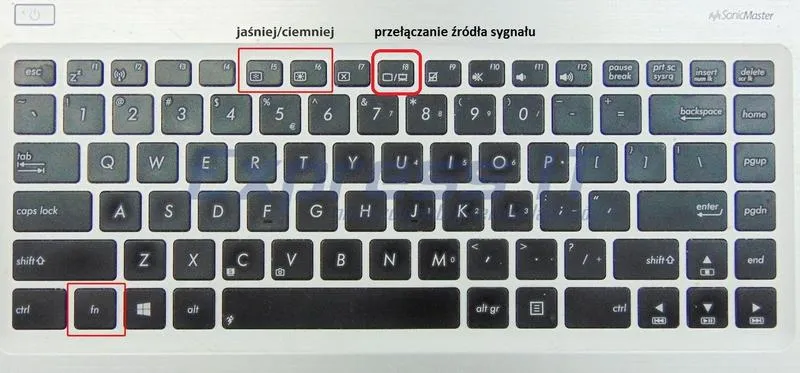
- Użyj klawiszy funkcyjnych: Szukaj na klawiaturze klawiszy funkcyjnych (F1-F12), które mogą mieć ikonę Wi-Fi (zazwyczaj przypomina falę radiową). Aby włączyć Wi-Fi, naciśnij i przytrzymaj klawisz „Fn” oraz odpowiedni klawisz funkcyjny (np. Fn+F2, Fn+F5). W niektórych laptopach wystarczy jedno naciśnięcie bez dodatkowego klawisza. Pamiętaj, żeby sprawdzić, czy dioda LED przy ikonie Wi-Fi nie świeci na pomarańczowo, co oznacza, że Wi-Fi działa poprawnie.
- Sprawdź włącznik fizyczny: Warto wiedzieć, że niektóre modele laptopów mają dedykowany przycisk dla funkcji Wi-Fi, który często znajduje się na obudowie lub pod klawiaturą. Zlokalizuj przycisk oznaczony jako „Wireless” lub „Wi-Fi” i upewnij się, że ustawiony jest w pozycji „ON”. Przełączenie go z pozycji „OFF” na „ON” powinno przywrócić działanie Wi-Fi.
Jeśli jednak ani jedna z powyższych metod nie przynosi rezultatów, warto przyjrzeć się ustawieniom karty sieciowej w Menedżerze urządzeń oraz upewnić się, że sterowniki są aktualne. Rekomenduję również zresetowanie routera. Jeżeli problem nadal się powtarza, rozważ skorzystanie z pomocy zewnętrznego specjalisty.
| Typ problemu | Opis problemu | Możliwe przyczyny | Rozwiązania | Dane dotyczące częstości występowania (na 100 przypadków) |
|---|---|---|---|---|
| Wyłączone Wi-Fi | Wi-Fi jest wyłączone w systemie | Użytkownik nie aktywował Wi-Fi | Aktywacja Wi-Fi z poziomu ustawień lub skrótów klawiszowych | 40 przypadków |
| Tryb samolotowy | Aktywowany tryb samolotowy blokuje Wi-Fi | Nieświadome włączenie trybu | Dezaktywacja trybu samolotowego | 15 przypadków |
| Nieaktualne sterowniki | Problem z połączeniem z powodu przestarzałych sterowników | Brak aktualizacji sterowników | Aktualizacja lub reinstalacja sterowników karty sieciowej | 10 przypadków |
| Router nie działa | Router nie odpowiada/marchewka | Problemy z konfiguracją routera | Reset routera oraz sprawdzenie konfiguracji | 8 przypadków |
| Nieprawidłowe hasło | Nie można połączyć się z siecią z powodu błędnego hasła | Błędne wprowadzenie hasła | Sprawdzenie i ponowne wprowadzenie hasła | 5 przypadków |
| Karta sieciowa wyłączona | Karta Wi-Fi wyłączona w systemie | Użytkownik wyłączył kartę przez pomyłkę | Włączenie karty w menedżerze urządzeń | 7 przypadków |
| Problemy z oprogramowaniem | Konflikty z innym oprogramowaniem | Obecność złośliwego oprogramowania lub konfliktu | Użycie oprogramowania antywirusowego oraz usunięcie szkodników | 3 przypadki |
| Limit połączeń | Przekroczona liczba jednoczesnych połączeń do routera | Wielu użytkowników łączy się z jedną siecią | Restart routera oraz odłączenie nieaktywnych urządzeń | 2 przypadki |
| Nieobsługiwana częstotliwość | Urządzenie nie obsługuje 5 GHz, a próbuje się połączyć z tą częstotliwością | Nieświadomość użytkownika o częstotliwości | Wybor sieci 2,4 GHz | 2 przypadki |
Najczęstsze błędy powodujące problemy z Wi-Fi w laptopie

Problemy z Wi-Fi w laptopie potrafią być bardzo irytujące, zwłaszcza gdy potrzebujemy szybkiego dostępu do internetu. Wiele osób nie zdaje sobie sprawy, że zazwyczaj przyczyny takiej sytuacji są niezwykle proste i można je łatwo naprawić. Na przykład jednym z najczęstszych błędów, które popełniamy, bywa wyłączona karta sieciowa. Zdarza się, że przypadkowo naciskamy klawisz funkcyjny na klawiaturze (np. Fn+F2), co prowadzi do dezaktywacji Wi-Fi. Dodatkowo w niektórych laptopach można znaleźć fizyczny przełącznik lub suwak, którym włączamy i wyłączamy moduł Wi-Fi. Dlatego zanim przejdziemy do bardziej skomplikowanych działań, warto sprawdzić ten podstawowy element.
Co więcej, innym popularnym błędem, który mogą popełnić użytkownicy, jest aktywacja trybu samolotowego. Jak powszechnie wiadomo, ten tryb wyłącza wszystkie funkcje bezprzewodowe urządzenia. Aby to zmienić w Windows, wystarczy wykonać kilka prostych kliknięć: otwieramy ustawienia, przechodzimy do sekcji „Sieć i internet”, a następnie wybieramy „Tryb samolotowy”. Szybciej możemy to zrobić, klikając ikonę sieci na pasku zadań. Warto również pamiętać, że problem z dostępem do Wi-Fi może wynikać z przekroczenia limitu podłączonych urządzeń do routera - zazwyczaj ustawiamy go na 5 lub 7 urządzeń, co bywa uciążliwe w większych domach.
Jak oszczędzić czas i unikać frustracji z Wi-Fi w laptopie?
Niemniej jednak przyczyną słabego połączenia lub całkowitego braku Wi-Fi mogą być również nieaktualne sterowniki karty sieciowej. Dlatego warto regularnie sprawdzać Menedżer Urządzeń, który pokazuje, jakie urządzenia są podłączone i działają poprawnie. Zobacz inny artykuł, w którym pojawił się podobny wątek. W razie stwierdzenia, że sterowniki są nieaktualne, wystarczy je odinstalować, a system automatycznie je zaktualizuje przy najbliższym uruchomieniu. Często zdarza się, że problem z Wi-Fi występuje na laptopie, podczas gdy inne urządzenia w domu, takie jak smartfony czy tablety, działają bez zarzutu. To oczywisty znak, że z naszym laptopem może być coś nie tak.
Na koniec pamiętajmy, że czasami problem z Wi-Fi wynika z awarii routera. Coś dla zainteresowanych tematem: popraw swój zasięg routera i ciesz się lepszym internetem. Warto go zresetować lub ponownie skonfigurować. Czasami nie możemy połączyć się z siecią, ponieważ router nie obsługuje konkretnej częstotliwości, na której próbujemy nawiązać połączenie. W takich przypadkach dobrze jest przełączyć się na bardziej stabilną sieć 2,4 GHz. Wiele problemów z Wi-Fi w laptopie często wymaga jedynie kilku prostych kroków, które każdy z nas może wykonać samodzielnie, oszczędzając cenny czas, który musielibyśmy poświęcić na wizytę w serwisie.
Czy wiesz, że w niektórych laptopach istnieje możliwość przywrócenia ustawień fabrycznych karty sieciowej poprzez kombinację klawiszy funkcyjnych? Jeśli standardowe metody nie pomagają, spróbuj użyć tego skrótu - może to rozwiązać problem z Wi-Fi szybciej niż myślisz.
Skróty klawiszowe do włączania Wi-Fi – co musisz wiedzieć?
Jak włączyć Wi-Fi w laptopie? A tutaj coś dla zainteresowanych: sprawdź, która wersja systemu lepiej sprawdzi się na starym laptopie. Z pewnością wielu z nas zastanawia się nad tym, szczególnie w momentach, gdy nagle tracimy dostęp do sieci. Na szczęście najprostszym sposobem, aby uruchomić Wi-Fi, jest skorzystanie ze skróty klawiszowe. Wiele modeli laptopów z systemem Windows, zarówno 10, jak i 11, ma przypisane specyficzne kombinacje klawiszy, które bez trudu włączają lub wyłączają funkcję sieci bezprzewodowej. Do najczęściej spotykanych kombinacji należą Fn+F2, Fn+F5 oraz Fn+F12. Warto zatem znać te klawisze, by szybko zareagować, gdy Wi-Fi przestaje działać.
Również pamiętajmy, że różne marki laptopów mogą mieć odmienne skróty. W związku z tym, jeżeli nie jesteś pewny, które klawisze działają w Twoim przypadku, najprościej rzucić okiem na klawiaturę. Zazwyczaj przycisk wywołujący funkcję Wi-Fi oznaczony jest ikoną przedstawiającą fale radiowe lub samolot. Dla użytkowników nowoczesnych laptopów nie zawsze znajdzie się fizyczny przełącznik do włączania Wi-Fi. Dlatego w takich sytuacjach wystarczy skorzystać z klawiszy funkcyjnych, które w praktyce zapewniają równie szybki dostęp do ustawień sieci bezprzewodowej.
Frustracja w walce z Wi-Fi? Zaimponuj sobie znajomością klawiszowych trików!
W przypadku włączania Wi-Fi za pomocą klawiatury można natknąć się na dwie konfiguracje. W jednej z nich należy wykonać jedno kliknięcie, podczas gdy w drugiej trzeba użyć kombinacji klawiszy Fn oraz odpowiedniego klawisza funkcyjnego. Może to wydawać się nieco mylące, ponieważ wiele osób zmaga się z takim powtarzalnym problemem. Dlatego warto spróbować różnych kombinacji, jeśli za pierwszym razem nic się nie dzieje. Czasami zdradliwy okazuje się także system operacyjny - w przypadku Windows 10 czy 11 włączenie Wi-Fi możliwe jest również poprzez bezpośrednie kliknięcie ikony sieci znajdującej się w dolnym prawym rogu ekranu.
Nie zapominajmy, że nie zawsze skrót klawiszowy wystarczy do przywrócenia korzystania z Wi-Fi. Gdy po ich użyciu problem nadal występuje, warto zajrzeć do menedżera urządzeń. Może się okazać, że karta sieciowa jest wyłączona lub wymaga aktualizacji sterowników. Niezależnie od tego, czy jesteś technicznym geekiem, czy amatorem, przynajmniej znajomość podstawowych klawiszy i funkcji związanych z Wi-Fi pomoże zaoszczędzić sporo czasu oraz frustracji. W końcu brak dostępu do internetu w chwili, gdy naprawdę go potrzebujemy, jest bardzo frustrujący!
Czy wiesz, że na niektórych laptopach możliwe jest włączenie Wi-Fi za pomocą jednego klawisza? Warto zwrócić uwagę na klawisz "Wi-Fi" lub "Airplane mode", który niektóre modele laptopów mają jako oddzielny przycisk, co pozwala na błyskawiczne przełączanie trybów sieciowych bez potrzeby stosowania kombinacji klawiszy!
Jak rozwiązać problemy z połączeniem Wi-Fi w laptopie bez pomocy serwisu?
Poniżej przedstawiamy szczegółową listę wskazówek, które skutecznie pomogą Ci w rozwiązaniu problemów z połączeniem Wi-Fi w laptopie, pozwalając uniknąć konieczności korzystania z pomocy serwisu. Warto zwrócić uwagę, że wiele z tych trudności posiada proste rozwiązania, które możesz zrealizować samodzielnie, co zaoszczędzi zarówno czas, jak i pieniądze.
- Włączenie karty sieciowej Wi-Fi Na początek upewnij się, że karta sieciowa Wi-Fi w Twoim laptopie jest aktywna. W zależności od modelu, karta może być włączana przyciskiem znajdującym się na obudowie lub odpowiednią kombinacją klawiszy funkcyjnych, takich jak Fn + F2 albo Fn + F5. Jeśli masz trudności z odnalezieniem właściwego przycisku, w instrukcji obsługi laptopa znajdziesz szczegółowe informacje.
- Sprawdzenie ustawień trybu samolotowego Należy również pamiętać, że aktywowany tryb samolotowy uniemożliwia nawiązywanie połączeń bezprzewodowych. Aby go wyłączyć, przejdź do Ustawienia > Sieć i internet > Tryb samolotowy oraz przesuń suwak do pozycji „wyłączone”. Ponadto upewnij się, że ikona trybu samolotowego na pasku zadań nie jest aktywna.
- Aktualizacja sterowników karty sieciowej Kolejnym krokiem jest sprawdzenie, czy Twoje sterowniki karty sieciowej są aktualne. Nieaktualne lub uszkodzone sterowniki mogą powodować problemy z połączeniem. Otwórz Menedżera urządzeń, zlokalizuj swoją kartę sieciową w sekcji „Karty sieciowe”, następnie kliknij prawym przyciskiem myszy i wybierz „Aktualizuj sterownik”. W razie potrzeby spróbuj odinstalować i ponownie zainstalować sterownik, co wymusi jego aktualizację przez system.
- Resetowanie routera Czasami kłopoty z połączeniem Wi-Fi mogą wynikać z błędnej konfiguracji routera. Dlatego warto spróbować zresetować go do ustawień fabrycznych, a następnie ponownie skonfigurować. Upewnij się także, że w menu routera nie przekroczono limitu podłączonych urządzeń oraz że hasło do sieci zostało poprawnie wpisane.
- Diagnostyka połączeń sieciowych W systemie Windows znajdziesz wbudowane narzędzia, które umożliwiają diagnozowanie problemów z siecią. Kliknij prawym przyciskiem myszy ikonę sieci na pasku zadań i wybierz opcję „Rozwiązywanie problemów”. System przeprowadzi skanowanie Twoich połączeń oraz spróbuje zidentyfikować i naprawić ewentualne błędy, które mogą blokować dostęp do Wi-Fi.
Źródła:
- https://www.netia.pl/pl/blog/jak-wlaczyc-wi-fi-w-laptopie
- https://a1k.pl/helpdesk-brak-polaczenia-z-internetem-w-laptopie/