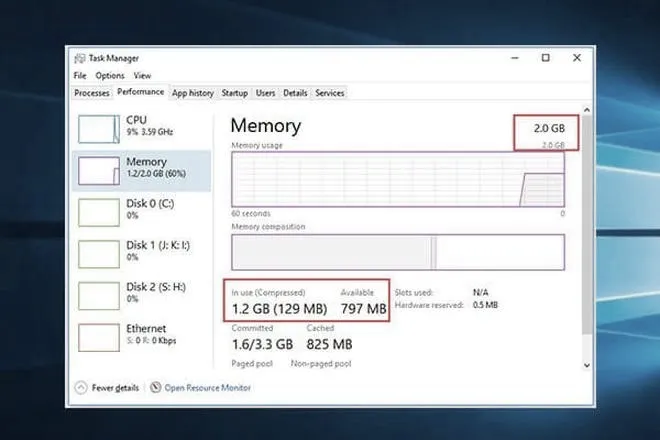
Rozważając wydajność mojego systemu Windows 10, od razu przychodzi mi do głowy pamięć RAM. To ona odgrywa kluczową rolę, wpływając na płynność i sprawność działania całej maszyny. Pamięć RAM odpowiada za przechowywanie oraz szybki dostęp do danych, które są niezbędne do prawidłowego funkcjonowania aplikacji. Im więcej RAM-u mam, tym więcej programów mogę uruchomić równocześnie bez obawy o spowolnienie systemu. To szczególnie istotne, gdy na przykład pracuję nad projektem w programie graficznym, jednocześnie słuchając muzyki lub przeglądając internet.
Jeżeli chodzi o system Windows 10, odpowiednia ilość pamięci RAM umożliwia sprawniejsze zarządzanie aplikacjami. W końcu lubimy mieć na ekranie kilka programów jednocześnie, na przykład przeglądarkę, edytor tekstu czy kilka kart w aplikacjach do komunikacji. Kiedy RAM jest odpowiedni, system nie musi przenosić danych na wolniejszy dysk twardy, co skraca czas ładowania i znacząco zwiększa responsywność. Gdy myślę o prawdopodobnych problemach, które mogą wystąpić, często brak wystarczającej ilości RAM-u prowadzi do sytuacji, w których programy przestają działać lub zamrażają się na chwilę, co potrafi naprawdę zirytować.
Większa ilość pamięci RAM przyspiesza działanie aplikacji w Windows 10
Gdy posiadam więcej pamięci RAM, nie tylko unikam problemów z zawieszaniem się programów, lecz także mogę swobodnie korzystać z bardziej zasobożernych aplikacji, jak gry czy edytory wideo. Jak już zgłębiasz temat to przeczytaj o przyszłości TikToka i jego możliwych scenariuszach. Właściwie skonfigurowany system operacyjny, który słynie z optymalizacji oferowanej przez Windows 10, naprawdę osiąga pełnię możliwości, gdy ma do dyspozycji odpowiednią ilość pamięci. Warto zauważyć, że w moim przypadku zmiana RAM-u na szybszy lub pojemniejszy wariant z pewnością wpłynęłaby na ogólne osiągi systemu, co jest szczególnie odczuwalne w trakcie intensywnych zadań.
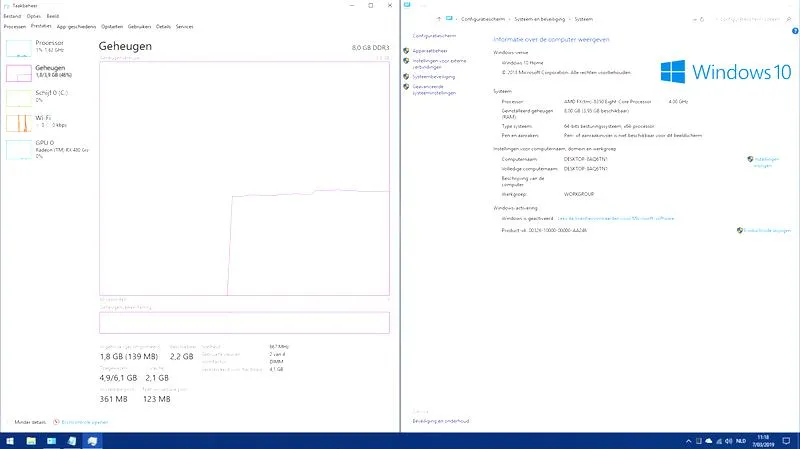
Podsumowując, pamięć RAM należy do kluczowych elementów wpływających na ogólną wydajność Windows 10. Dlatego, gdy napotykam problemy z wydajnością, warto zwrócić uwagę na ilość RAM-u w moim komputerze. Optymalna ilość, odpowiednio dostosowana do moich potrzeb, gwarantuje, że każda aplikacja będzie działać prawidłowo, a ja będę mógł cieszyć się płynnością i komfortem pracy. W końcu w dzisiejszych czasach, kiedy wielu z nas korzysta z komputerów do różnorodnych zadań, jak nigdy wcześniej ważne staje się posiadanie gadżetów, które sprostają dynamicznemu życiu codziennemu.
Ile pamięci RAM potrzebujesz do płynnej pracy Windows 10?
Wybór odpowiedniej ilości pamięci RAM odgrywa kluczową rolę w zapewnieniu płynnego działania systemu Windows 10, zwłaszcza jeśli korzystasz z gier, aplikacji wymagających dużej mocy obliczeniowej lub używasz komputera na co dzień. Poniżej omawiamy istotne aspekty, które warto rozważyć przed podjęciem decyzji.
- Ilość RAM: Aby korzystanie z Windows 10 przebiegało bezproblemowo, użytkownik powinien mieć przynajmniej 8 GB RAM. Taka ilość pozwala na komfortowe operowanie systemem oraz jednoczesne uruchamianie kilku aplikacji. W przypadku intensywniejszego użytkowania, takiego jak gry czy programy graficzne, dobra decyzja to rozważenie 16 GB RAM. Natomiast, jeśli zamierzasz używać komputera do profesjonalnych zastosowań, takich jak edycja wideo czy zaawansowane projektowanie 3D, warto zainwestować nawet w 32 GB RAM.
- Częstotliwość RAM: Nie tylko ilość pamięci ma znaczenie, lecz także jej częstotliwość. RAM o wyższej częstotliwości (>2400 MHz) często przekłada się na lepszą wydajność, szczególnie w aplikacjach wymagających szybkiego przesyłania danych. Zainwestuj w moduły RAM, które są kompatybilne z Twoją płytą główną oraz obsługują profile XMP, co pozwala na automatyczne dostosowanie optymalnych ustawień.
- Testowanie RAM: Przed dokonaniem zakupu warto przeprowadzić testy pamięci, aby upewnić się, że moduły są wolne od błędów. Możesz skorzystać z programów takich jak Memtest86, które pomogą sprawdzić stabilność i poprawność działania RAM-u. Postaw na jakość pamięci od sprawdzonych producentów, aby uniknąć ewentualnych problemów z kompatybilnością i niezawodnością.
Minimalne wymagania systemowe do płynnej pracy Windows 10
W dzisiejszych czasach większość osób korzysta z komputerów do pracy, nauki czy rozrywki, dlatego odpowiednie wymagania systemowe odgrywają kluczową rolę w efektywności pracy. Zanim zdecyduję się na instalację Windowsa, najpierw sprawdzam, czy moja maszyna spełnia podstawowe wymagania tego systemu. Warto szczególnie zwrócić uwagę na procesor, ponieważ wielordzeniowy układ zapewnia nie tylko szybsze przetwarzanie danych, ale także umożliwia płynne działanie wielu aplikacji jednocześnie. Odpowiednio dobrany procesor stanowi klucz do osiągnięcia sukcesu, zwłaszcza przy intensywnych zadaniach, takich jak gry czy edycja multimediów.
Wydajność pamięci RAM wpływa na komfort pracy
Oprócz procesora pamięć RAM również odgrywa niezwykle ważną rolę. Czasami zapominam, jak dużo pamięci operacyjnej naprawdę potrzebuję do komfortowego użytkowania. W dzisiejszych czasach, kiedy multitasking stał się normą, 8 GB RAM wydaje się być absolutnym minimum, a 16 GB to już standard, który umożliwia przeglądanie internetu, granie w gry czy edytowanie filmów bez opóźnień. Zasada jest prosta: im więcej pamięci, tym lepsza wydajność. Warto tę zasadę stosować, aby uniknąć frustracji w codziennej pracy.
Karta graficzna to kluczowy element dla gier i grafiki
Nie można zapominać o karcie graficznej, która otwiera drogę do płynnych animacji oraz wysokiej jakości obrazu. Gracze szczególnie docenią odpowiednią kartę z dedykowaną pamięcią, bowiem pozwoli im cieszyć się nowoczesnymi tytułami przy wysokich ustawieniach graficznych. Kiedy planuję wykorzystać komputer do grafiki czy projektowania, technologia wspierająca karty graficzne staje się niezwykle istotna. Solidna karta zapewni, że moje aplikacje będą działać niezawodnie, a ja sam będę mógł w pełni cieszyć się czasem spędzonym przy komputerze.
W końcu, nie możemy zapominać o dysku twardym. Dyski SSD zyskują na popularności, ponieważ pozwalają znacznie szybciej uruchomić system oraz aplikacje. Dzięki zastosowaniu SSD przyspieszam codzienne zadania, a także zwiększam komfort korzystania z systemu. Dlatego warto poszukać rozwiązań, które nie tylko spełniają minimalne wymagania, ale oferują znacznie więcej – komfort, wydajność oraz przyjemność w codziennym użytkowaniu.
| Element | Minimalne wymagania | Rekomendowane wymagania |
|---|---|---|
| RAM | 8 GB | 16 GB |
| Procesor | Dwurdzeniowy układ | Wielordzeniowy układ |
| Karta graficzna | Min. zintegrowana grafika | Dedykowana karta graficzna |
| Dysk twardy | HDD | SSD |
Czy wiesz, że dodanie więcej pamięci RAM do komputera nie tylko poprawia jego wydajność, ale może także przedłużyć jego żywotność? Ponieważ oprogramowanie i systemy operacyjne stają się coraz bardziej wymagające, dodatkowa pamięć RAM pozwala na płynniejsze działanie oraz opóźnia konieczność zakupu nowego sprzętu.
Czy więcej RAMu zawsze oznacza lepszą wydajność?
W świecie komputerów powszechnie uznaje się, że większa ilość RAMu zapewnia lepszą wydajność. Z pewnością zwiększona pamięć operacyjna przydaje się w wielu sytuacjach, zwłaszcza w przypadku pracy z wymagającymi aplikacjami lub podczas grania w nowoczesne tytuły. Dzięki wyższej pojemności RAMu możemy jednocześnie uruchamiać więcej programów, co znacząco eliminuję problemy z przeciążeniem pamięci. W efekcie wpływa to pozytywnie na płynność działania systemu. Nic nie frustruje bardziej niż nagłe zamknięcie programu czy zablokowanie systemu na skutek niedoboru pamięci.

Warto jednak zauważyć, że większa ilość RAMu nie zawsze gwarantuje poprawę wydajności. W sytuacjach, w których użytkownik korzysta z podstawowych aplikacji, takich jak przeglądarka internetowa czy edytor tekstu, nadmiar pamięci może nie przynieść żadnych znaczących korzyści. Odpowiednie dopasowanie konfiguracji sprzętowej do indywidualnych potrzeb i zadań odgrywa kluczową rolę. W końcu, jeśli nie wykorzystujemy w pełni możliwości RAMu, jego dodatkowa ilość nie przyczyni się do wzrostu wydajności.
Większa ilość RAMu może być zbędna w wielu sytuacjach
W przypadku gier, większa ilość pamięci również nie zawsze przekłada się na lepszą jakość rozgrywki. Wiele nowoczesnych tytułów korzysta z zaawansowanych standardów kompresji pamięci, które nie zawsze w pełni wykorzystują dostępny RAM. Dlatego zamiast skupiać się jedynie na pojemności, lepiej zadbać o dobranie odpowiednich komponentów, takich jak procesor czy karta graficzna, aby współdziałały w zharmonizowany sposób. Wydajność całego systemu wynika z harmonijnej współpracy wszystkich podzespołów, a nie tylko z ilości RAMu. Skoro jesteśmy w temacie to sprawdź, która wersja systemu operacyjnego lepiej sprawdzi się na starym laptopie.
Na zakończenie, warto mieć na uwadze, że przy wyborze sprzętu kluczowe jest inwestowanie w jakość, a nie tylko w ilość. Czasami lepsze wyniki można osiągnąć dzięki optymalizacji konfiguracji niż przez dodawanie kolejnych gigabajtów RAMu. Kluczem do sukcesu staje się zrozumienie własnych potrzeb oraz umiejętność znalezienia równowagi między różnymi składnikami zestawu komputerowego. To właśnie ta harmonia stanowi podstawę komfortowej pracy oraz zabawy z komputerem.
Ciekawostką jest, że niektóre starsze systemy operacyjne i programy nie potrafią w pełni wykorzystać więcej niż 4 GB RAMu, co sprawia, że zwiększenie pamięci powyżej tej wartości w takich przypadkach nie przyniesie żadnych korzyści w wydajności.
Optymalizacja ustawień pamięci RAM dla Windows 10
W poniższej liście znajdziesz szczegółowy opis kroków, które warto podjąć w celu optymalizacji ustawień pamięci RAM dla systemu Windows 10. Właściwa konfiguracja pamięci RAM znacząco poprawi wydajność systemu, szczególnie w kontekście gier oraz aplikacji wymagających dużych zasobów. Zastosowane procedury są dokładne, dlatego należy je przeprowadzać z ostrożnością.
- Sprawdzenie i aktualizacja sterowników chipsetu Na początku upewnij się, że masz zainstalowane najnowsze sterowniki chipsetu płyty głównej, zanim przystąpisz do jakichkolwiek zmian w ustawieniach pamięci. Wejdź na stronę producenta płyty głównej, gdzie pobierzesz najnowsze wersje sterowników. W szczególności zwróć uwagę na sterowniki zarządzające pamięcią, ponieważ to one wpływają na jej wydajność.
- Aktywacja profilu XMP (Extreme Memory Profile) Następnie uruchom BIOS swojego komputera i przejdź do zakładki z ustawieniami pamięci RAM. Tam aktywuj profil XMP, aby skonfigurować pamięć zgodnie z jej specyfikacjami fabrycznymi. Upewnij się, że wartości częstotliwości oraz napięcia pasują do zaleceń producenta pamięci. W razie wątpliwości zawsze możesz skonsultować się z dokumentacją techniczną pamięci RAM.
- Sprawdzenie napięcia zasilania RAM-u Kolejnym krokiem jest upewnienie się, że napięcie ustawione w BIOSie odpowiada wartościom rekomendowanym przez producenta pamięci. Może to być nominalne napięcie 1.65V lub wartości bliskie tej wartości, na przykład 1.64V czy 1.66V, które możesz ustawić ręcznie. Monitoruj stabilność systemu przy tych ustawieniach, co pozwoli uniknąć potencjalnych problemów.
- Testowanie stabilności systemu Po wprowadzeniu wszystkich ustawień pamięci wykonaj test stabilności, uruchamiając zestaw programów, takich jak MemTest86, Prime95 czy AIDA64. Celem tego działania jest sprawdzenie, czy system funkcjonuje bezbłędnie pod dużym obciążeniem. Testuj pamięć przez kilka godzin, aby upewnić się, że nie występują żadne błędy.
- Optymalizacja ustawień systemowych i zarządzanie pamięcią w Windows 10 Aby zoptymalizować ustawienia systemowe, wybierz „Panel sterowania”, następnie przejdź do „System i zabezpieczenia”, a potem do „System”. Kliknij „Zaawansowane ustawienia systemu” i na karcie „Zaawansowane” w sekcji „Wydajność” kliknij „Ustawienia”. Wybierz opcję „Zaawansowane” i upewnij się, że pamięć wirtualna jest odpowiednio skonfigurowana. Zastanów się również nad wyłączeniem pliku stronicowania lub dostosowaniem jego maksymalnej i minimalnej wartości w zależności od dostępnej pamięci RAM.
- Monitorowanie temperatury i obciążenia Następnie skorzystaj z narzędzi takich jak HWMonitor, Speccy czy MSI Afterburner, aby monitorować temperaturę pamięci. Upewnij się, że temperatura pozostaje w normalnych granicach podczas intensywnego użytkowania. Zbyt wysokie temperatury mogą prowadzić do niestabilności, dlatego ważne jest, aby zadbać o odpowiednią wentylację w obudowie.
- Regularne czyszczenie systemu i defragmentacja dysku Na koniec zachowuj system w odpowiednim stanie, regularnie usuwając niepotrzebne pliki, korzystając z narzędzi do czyszczenia systemu, takich jak CCleaner. Rozważ także defragmentację dysku HDD, jeśli taki posiadasz, co pozwoli na bardziej efektywne wykorzystanie zasobów systemowych. Pamiętaj, że SSD nie wymaga defragmentacji, ale jego optymalizacja jest równie istotna.
Źródła:
- https://www.elektroda.pl/rtvforum/topic3379571.html