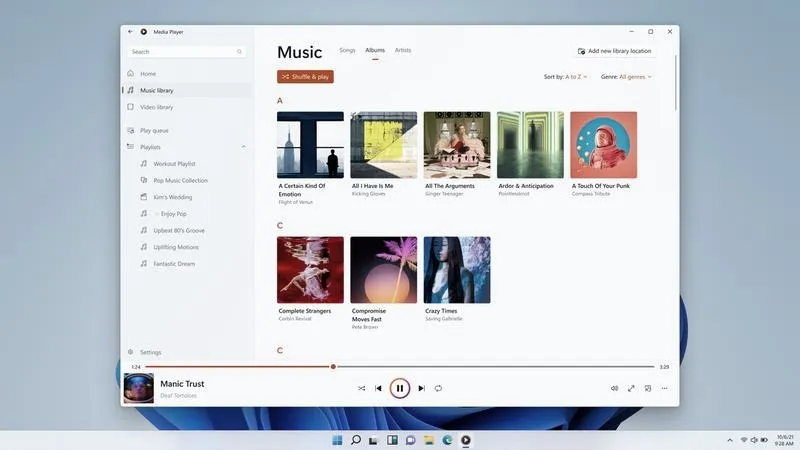
Nagły brak dźwięku w Windows Media Player (wersja 12. Jak już krążymy wokół tego tematu, odwiedź artykuł i popraw jakość dźwięku w swoim systemie.0.7601.18526) to problem, który często mnie dotykał. Frustracja narastała, gdy usiłowałem odtworzyć ulubiony album, a jedynym, co mi towarzyszyło, była cisza. W moim przypadku przyczyny tego stanu najczęściej były różnorodne, obejmując uszkodzone kodeki oraz niewłaściwie skonfigurowane ustawienia audio. Ostatnio zaobserwowałem, że mimo iż dźwięk działał bez zarzutu w innych programach, takich jak VLC Player czy Muzyka Groove, Windows Media Player stanowił nieprzekraczalną przeszkodę w moich próbach.
Aby rozwiązać zaistniały problem, postanowiłem przeprowadzić kilka kroków diagnostycznych. Zacząłem od zaktualizowania sterowników audio do najnowszej wersji. W tym celu przeszukałem Menedżera urządzeń, dokładnie odnajdując sterownik karty dźwiękowej i sprawdzając dostępność aktualizacji. Gdy jednak ta metoda zawiodła, postanowiłem zapoznać się z instrukcjami dotyczącymi usuwania i ponownego instalowania Windows Media Player. Mimo że podjąłem wysiłki, zrozumiałem, iż to jeszcze nie koniec mojej walki z tym frustrującym zagadnieniem.
Jak odzyskać dźwięk w Windows Media Player i cieszyć się ulubioną muzyką – sprawdzone metody na aktualizację i reinstalację
W trakcie moich poszukiwań natknąłem się na informację, że nieaktualne lub uszkodzone kodeki mogą prowadzić do problemów z odtwarzaniem plików. To frustrowało mnie szczególnie, ponieważ Windows Media Player obsługuje wiele formatów audio, a jednak, gdy próbowałem odtworzyć pliki w mniej znanym formacie, program nie potrafił ich rozpoznać. Jeżeli interesuje cię więcej, odwiedź nasz poradnik, aby zainstalować delta media player na telewizorze. W takich sytuacjach pierwszą rekomendacją z mojej strony była instalacja pakietów kodeków, co zapewnia wsparcie dla różnych formatów plików audio.
Podsumowując swoje doświadczenia, dostrzegłem, że wyeliminowanie problemu braku dźwięku w Windows Media Player wymaga dużo cierpliwości oraz przemyślanych kroków diagnostycznych. Jak już zgłębiasz ten temat, sprawdź, jak legalnie i bez reklam oglądać media za darmo. Upewnienie się, że mam wszystkie wymagane aktualizacje, jak również weryfikacja ustawień audio w systemie, okazały się kluczowe. Czasem zresetowanie biblioteki multimedialnej programu może także okazać się pomocne, co często rozwiązywało uporczywe problemy. Mam nadzieję, że moje wskazówki będą użyteczne dla innych, którzy zmagają się z tym samym problemem. W końcu każdy zasługuje na dźwięk ulubionej muzyki podczas odtwarzania plików multimedialnych!
Jak przywrócić dźwięk w odtwarzaczu Windows Media Player bez reinstalacji
W poniższej liście znajdziesz szczegółowe kroki, które umożliwią Ci naprawienie problemów z brakiem dźwięku w odtwarzaczu Windows Media Player bez potrzeby reinstalacji programu. Prosimy, abyś postępował zgodnie z instrukcjami, by przywrócić normalne działanie audio.
- Sprawdź ustawienia dźwięku w systemie: Na początku upewnij się, że system operacyjny nie wyciszył ani nie zmienił ustawień audio. Kliknij prawym przyciskiem myszy ikonę dźwięku na pasku zadań, wybierz „Otwórz mikser głośności” i sprawdź, czy suwak dla Windows Media Player ustawiony jest na odpowiedni poziom głośności oraz czy przypadkiem nie znajduje się w stanie wyciszenia.
- Aktualizuj sterowniki audio: Następnie sprawdź, czy wszystkie sterowniki dźwięku są aktualne. Aby to zrobić, otwórz „Menedżer urządzeń”, zlokalizuj kategorię „Kontrolery dźwięku, wideo i gier” i kliknij prawym przyciskiem myszy na swoje urządzenie audio. Wybierz „Aktualizuj sterownik” i postępuj zgodnie z pojawiającymi się instrukcjami, by zainstalować najnowsze wersje.
- Resetowanie biblioteki odtwarzacza Windows Media Player: Uszkodzone pliki w bibliotece mogą prowadzić do problemów z odtwarzaniem dźwięku, w związku z tym warto zresetować bibliotekę. Uruchom Windows Media Player, a następnie naciśnij klawisz „Ctrl+M”, by otworzyć menu. Przejdź do „Narzędzia” > „Zaawansowane” > „Przywróć bibliotekę multimedialną”. Po zakończeniu resetowania uruchom program ponownie.
- Wyczyść pamięć podręczną odtwarzacza: W pewnych sytuacjach zacinająca się pamięć podręczna może powodować problemy z dźwiękiem. Dlatego otwórz Windows Media Player, a następnie przy użyciu „Ctrl+M” przejdź do „Narzędzia” > „Opcje” > „Prywatność”. W sekcji „Historia” wybierz „Wyczyść historię”, a następnie zatwierdź zmiany, aby poprawić sytuację.
- Uruchom narzędzie do rozwiązywania problemów z Windows Media Player: Warto również skorzystać z wbudowanego narzędzia do rozwiązywania problemów, które może pomóc w identyfikacji oraz naprawie problemów z odtwarzaczem. Przejdź do „Ustawienia” > „System” > „Rozwiązywanie problemów” > „Inne narzędzia do rozwiązywania problemów”, a następnie kliknij „Uruchom” obok „Odtwarzacz multimedialny Windows”.
| Kod błędu | Typowy problem | Możliwe przyczyny | Rozwiązanie | Obsługiwane formaty audio | Obsługiwane formaty wideo | Wersja WMP | Wersja systemu |
|---|---|---|---|---|---|---|---|
| 0xC00D11xx | Problemy z koderami-dekoderami | Nieaktualne lub uszkodzone kodeki | Pobierz odpowiednie kodeki; zaktualizuj WMP | MP3, WMA, WAV, AAC, FLAC | WMV, AVI, MPEG-4, H.263 | 12.0.7601.18526 | 6.1.7601 SP 1 |
| 0xC00D0BC2 | Problemy z odtwarzaniem plików | Format pliku nie jest obsługiwany | Sprawdź zgodność formatu pliku | MP3, WMA, WAV, AVI, WMV | H.264, Motion JPEG | 12.0.7601.18526 | 6.1.7601 SP 1 |
| 0xC00D0FEA | Problemy z siecią | Problemy z łącznością internetową | Sprawdź połączenie internetowe; resetuj router | MP3, WMA, WAV | AVI, WMV | 12.0.7601.18526 | 6.1.7601 SP 1 |
| 0xC00D11CD | Błąd podczas instalowania WMP | Problemy z instalacją lub aktualizacją | Zaktualizuj WMP; uruchom narzędzie do rozwiązywania problemów | MP2, AAC | MPEG-4, H.263 | 12.0.7601.18526 | 6.1.7601 SP 1 |
| 0xC00D1163 | Problemy z DRM | Problemy z zarządzaniem prawami cyfrowymi | Sprawdź ustawienia DRM; zaktualizuj oprogramowanie | WMA, MP3 | WMV, MPEG-4 | 12.0.7601.18526 | 6.1.7601 SP 1 |
Typowe błędy Odtwarzacza multimedialnego i ich rozwiązania

Jako zapalony użytkownik multimediów z przyjemnością zauważyłem, że Odtwarzacz multimedialny często stwarza dziesiątki kłopotów, z którymi wszyscy musimy się zmierzyć. Na przykład, przypominam sobie sytuację, kiedy miałem problem z odtwarzaniem plików audio i wideo. A skoro jesteśmy przy tym temacie, sprawdź, dlaczego Windows Media Player ma problemy z odtwarzaniem filmów. Każde nowe połączenie z innym formatem kończyło się komunikatem o błędzie, który zazwyczaj dotyczył niekompatybilnych kodeków. Wspólnie z innymi użytkownikami starałem się szukać rozwiązań, a najczęściej wymagało to instalacji dodatkowych kodeków, które bez trudu znajdziemy w Sklepie Microsoft. Należy pamiętać, że Odtwarzacz obsługuje podstawowe formaty takie jak MP3, WAV czy WMV, ale co z tymi mniej popularnymi? W takich przypadkach warto zainwestować czas w zainstalowanie odpowiednich filtrów, na przykład tych z fundacji xiph.org.
Poza tym, innym powszechnym problemem, który często napotykam, jest zrywanie odtwarzania, co objawia się blokowaniem lub opóźnieniem podczas grania. W takich chwilach dobrze jest sprawdzić, czy wszystkie sterowniki – zarówno audio, jak i graficzne – są aktualne. Dodatkowo, czasami wystarczy po prostu zresetować bibliotekę Odtwarzacza multimedialnego, co można zrealizować za pomocą prostego skrótu klawiszowego. Umożliwiają to odpowiednie kombinacje klawiszy, które pozwalają na otwarcie menu i łatwe przywrócenie ustawień domyślnych. Dzięki tym prostym metodom nieraz udało mi się przywrócić sprawność mojego ulubionego programu do odtwarzania.
Warto również pamiętać o problemach z połączeniem internetowym, które mogą wystąpić podczas przesyłania strumieniowego muzyki lub filmów. Awaria internetu, spowodowana na przykład przeciążeniem sieci lub błędami w routerze, może doprowadzić do pojawienia się nieprzyjemnych błędów. Dlatego zawsze dobrze jest sprawdzić połączenie oraz stabilność sygnału, zanim rozpoczniemy odtwarzanie. Jeśli wszystko inne zawodzi, wspaniałym rozwiązaniem jest narzędzie do rozwiązywania problemów, które z łatwością uruchomimy z poziomu systemowych ustawień. Dzięki temu narzędziu wystarczy kilka kliknięć, aby usunąć wiele frustrujących błędów, które mogą zakłócać naszą przyjemność z korzystania z multimediów.
Czy wiesz, że wiele problemów z Odtwarzaczem Windows Media Player można naprawić, resetując jego bibliotekę? Wystarczy użyć kombinacji klawiszy „Ctrl + Shift + Del”, aby szybko przywrócić ustawienia domyślne, co często pomaga w rozwiązaniu problemów z odtwarzaniem bez potrzeby reinstalacji programu.
Zarządzanie kodekami i rozszerzeniami plików w Windows Media Player
Zarządzanie kodekami oraz rozszerzeniami plików w Windows Media Player stanowi niezwykle istotny temat, szczególnie dla osób, które na co dzień korzystają z tego popularnego odtwarzacza multimedialnego. Kiedy odtwarzam pliki audio lub wideo, czasami napotykam sytuacje, w których WMP (Windows Media Player) nie potrafi rozpoznać danego formatu. W takich chwilach przypominam sobie, że program obsługuje szeroki wachlarz formatów, takich jak MP3, WAV, WMA czy AVI. Jednak co z mniej standardowymi formatami, takimi jak OGG? Bez odpowiednich kodeków niestety nie odtworzę ich w tym programie.
Podczas pierwszego kontaktu z nowym formatem często pojawia się okno, które informuje mnie, że „plik nie może być odtworzony”. Czasami błędnie zaznaczam opcję, aby WMP przestał pytać o nieznane rozszerzenia, co prowadzi do frustracji. W takich sytuacjach przypominam sobie, że aby przywrócić te powiadomienia, muszę najpierw zresetować ustawienia programu lub ręcznie edytować rejestr systemowy. Warto wiedzieć, że mogę pobrać dodatkowe kodeki, na przykład z xiph.org, które umożliwiają uzyskanie wsparcia dla OGG czy AC-3, szczególnie że w wersjach systemu Windows 11 nie są one domyślnie włączone.
Odkryj moc kodeków: 5 kluczowych kroków do bezproblemowego odtwarzania multimediów w Windows Media Player
Gdy kiedykolwiek staję przed problemem odtwarzania plików, najpierw sprawdzam, czy zainstalowałem wszystkie odpowiednie kodeki. W przypadku pojawienia się błędów, takich jak 0xC00D11B1, które wskazują na problemy z kodekami, warto zainstalować najnowsze pakiety dostępne w Microsoft Store. Podczas analizy kodów błędów zauważyłem, że większość z nich ma związek z brakującymi lub uszkodzonymi komponentami, co można naprawić, aktualizując system lub samodzielnie instalując odpowiednie kodeki.
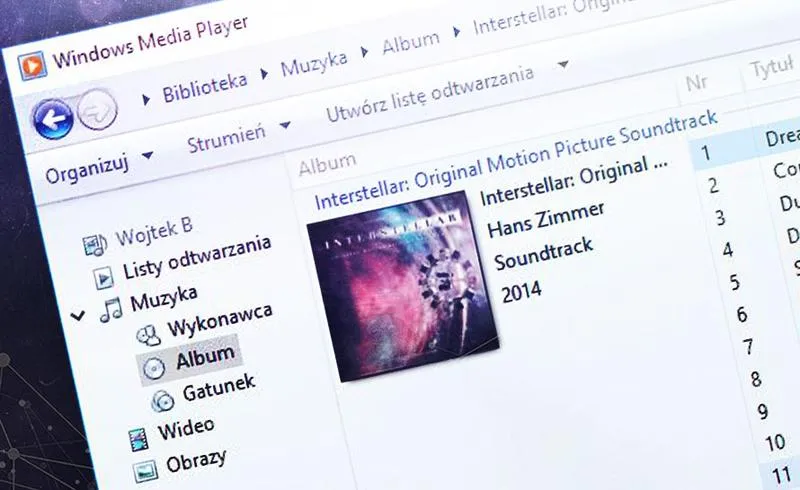
W razie jakichkolwiek trudności z odtwarzaniem pamiętam, że mogę także wyczyścić pamięć podręczną programu, co często przyspiesza działanie WMP. Dodatkowo korzystam z opcji przywracania biblioteki, aby usunąć ewentualne uszkodzone pliki, które mogą zakłócać odtwarzanie muzyki i filmów. Kluczowym dla mnie elementem jest utrzymywanie porządku w zarządzaniu kodekami – dzięki temu mogę w pełni cieszyć się możliwościami multimedialnymi, które oferuje Windows Media Player.
Ciekawostką jest to, że niektóre kodeki, takie jak K-Lite Codec Pack, oferują nie tylko wsparcie dla wielu formatów, ale także dodatkowe narzędzia, które umożliwiają lepsze zarządzanie dźwiękiem i wideo w Windows Media Player, co może znacząco poprawić jakość odtwarzania multimediów.
Kroki pomocy dla złośliwego oprogramowania a Windows Media Player

Poniżej przedstawiamy kluczowe kroki, które pomogą w skutecznym rozwiązywaniu problemów związanych z złośliwym oprogramowaniem w kontekście Windows Media Player. Stosując się do tych wskazówek, znacznie ułatwisz sobie diagnostykę oraz naprawę ewentualnych błędów, które mogą wpłynąć na poprawne działanie programu.
- Sprawdzenie aktualizacji Odtwarzacza multimedialnego Windows: Na początek upewnij się, że korzystasz z najnowszej wersji Windows Media Player. Aby zaktualizować program, wejdź do menu Start, wybierz Ustawienia, a następnie przejdź do Windows Update. W tym miejscu sprawdź dostępność aktualizacji systemu operacyjnego, co często zaktualizuje również Odtwarzacz multimedialny. Pamiętaj, że nieaktualne wersje oprogramowania mogą zawierać luki bezpieczeństwa, które mogą być narażone na atak złośliwego oprogramowania.
- Wykonanie pełnego skanowania systemu: Następnie uruchom swoje oprogramowanie antywirusowe i przeprowadź pełne skanowanie systemu. Złośliwe oprogramowanie często wpływa na funkcjonalność Odtwarzacza multimedialnego, co może uniemożliwiać prawidłowe odtwarzanie plików. Upewnij się, że masz zainstalowane najnowsze definicje wirusów, aby zwiększyć szansę na wykrycie zagrożeń.
- Resetowanie ustawień Odtwarzacza multimedialnego: Jeżeli Windows Media Player wciąż nie funkcjonuje prawidłowo, rozważ zresetowanie jego ustawień. Otwórz program, naciśnij Ctrl + M, aby wywołać menu, a następnie wybierz Narzędzia > Zaawansowane > Przywracanie biblioteki multimediów. Resetowanie spowoduje przywrócenie wszystkich preferencji do ustawień domyślnych, co w wielu przypadkach rozwiązuje problemy.
- Sprawdzenie i aktualizacja koderów-dekoderów: Kolejnym krokiem powinno być upewnienie się, że posiadasz aktualny koder-dekoder audio/wideo wykorzystywany przez Windows Media Player. W przypadku błędów związanych z nieobsługiwanym formatem pliku, brak odpowiednich koderów-dekoderów może być źródłem problemów z odtwarzaniem. Możesz zainstalować dodatkowe pakiety koderów-dekoderów, które są dostępne w Sklepie Microsoft.
- Diagnostyka i naprawa plików systemowych: Na koniec uruchom narzędzie do sprawdzania plików systemowych (SFC), aby zidentyfikować i naprawić uszkodzone pliki, które mogą wpływać na działanie Odtwarzacza multimedialnego. W tym celu otwórz wiersz polecenia jako administrator i wykonaj polecenie: sfc /scannow. To działanie pomoże również w eliminacji problemów spowodowanych przez złośliwe oprogramowanie, które mogą uszkodzić pliki systemowe.
Źródła:
- https://learn.microsoft.com/pl-pl/answers/questions/2657072/jak-naprawi-windows-media-player-wersia-12-0-7601
- https://support.microsoft.com/pl-pl/windows/apps/windowsmediaplayer/troubleshoot-windows-media-player-errors
- https://learn.microsoft.com/pl-pl/answers/questions/3312427/b-d-windows-media-player-i-innych-multimedi-w
- https://learn.microsoft.com/pl-pl/answers/questions/3266304/windows-media-player-komunikat-o-nieznanym-rozszer
FAQ - Najczęstsze pytania
Jakie są najczęstsze przyczyny braku dźwięku w Windows Media Player?Najczęstszymi przyczynami braku dźwięku w Windows Media Player są uszkodzone kodeki oraz niewłaściwie skonfigurowane ustawienia audio.
Jak można zaktualizować sterowniki audio w systemie?Aby zaktualizować sterowniki audio, należy otworzyć Menedżera urządzeń, zlokalizować kategorię „Kontrolery dźwięku, wideo i gier”, kliknąć prawym przyciskiem myszy na swoje urządzenie audio i wybrać „Aktualizuj sterownik”.
Co zrobić, jeśli podejrzewasz, że biblioteka multimedialna Windows Media Player jest uszkodzona?W takim przypadku warto zresetować bibliotekę multimedialną. Należy uruchomić Windows Media Player, nacisnąć klawisz „Ctrl+M”, przejść do „Narzędzia” > „Zaawansowane” > „Przywróć bibliotekę multimedialną” i ponownie uruchomić program.
Jakie są kroki do wyczyszczenia pamięci podręcznej odtwarzacza Windows Media Player?Aby wyczyścić pamięć podręczną, należy otworzyć Windows Media Player, przejść do „Narzędzia” > „Opcje” > „Prywatność” i w sekcji „Historia” wybrać „Wyczyść historię”.
Co należy zrobić, gdy napotkasz problemy z kodekami w Windows Media Player?W sytuacji problemów z kodekami należy zainstalować odpowiednie pakiety kodeków lub zaktualizować Windows Media Player, aby zapewnić wsparcie dla różnych formatów plików audio.