
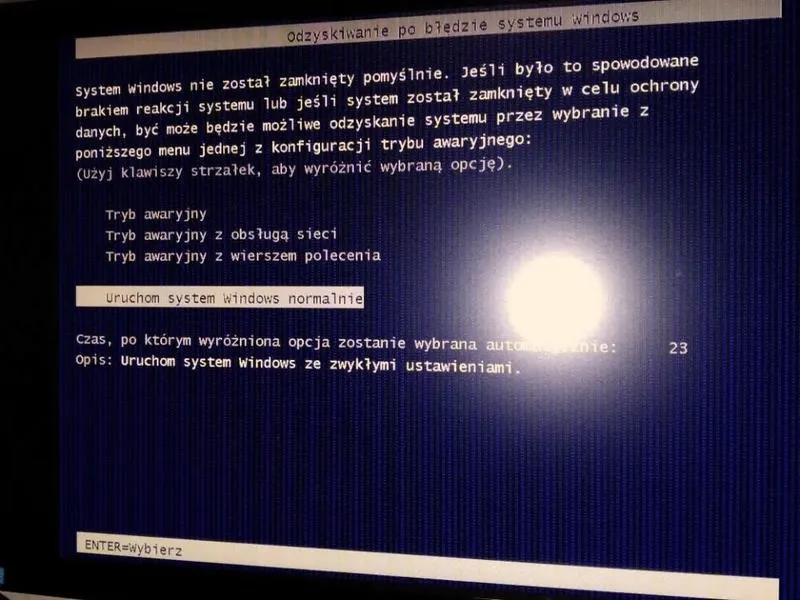
Przywracanie systemu Windows 7 bez utraty danych może wydawać się skomplikowane. Jednak z odpowiednim przewodnikiem nie musisz się obawiać, ponieważ przeprowadzisz to bez większych problemów. A skoro o tym mowa to odkryj, jak z łatwością aktywować 5G w Plusie na kartę. Na początku pamiętaj o kluczowym kroku: przed przystąpieniem do jakichkolwiek działań, zrób kopię zapasową wszystkich ważnych plików. Upewnij się, że wszystkie dokumenty, zdjęcia i inne istotne dane zapiszesz na zewnętrznym dysku twardym lub w chmurze. To zabezpieczenie daje Ci spokój, gdyż w razie nieprzewidzianych komplikacji Twoje dane będą w pełni ochronione.
Twoje dane w bezpieczeństwie: Jak przywrócić system Windows 7 i odzyskać spokój ducha
Gdy już masz skonfigurowaną kopię zapasową, możesz przejść do procesu przywracania systemu. W systemie Windows 7 realizujesz to, otwierając menu "Start", a następnie wybierając "Panel sterowania". Dalej przechodzisz do "System i zabezpieczenia", a potem do "Ochrona systemu". Kliknij przycisk "Przywracanie systemu" i wybierz odpowiedni punkt przywracania, aby wrócić do wcześniejszego stanu systemu. Ważne, abyś wybrał datę sprzed pojawienia się problemów, co umożliwi efektywne przywrócenie systemu do prawidłowego działania.
W trakcie przywracania systemu komputer poprosi Cię o potwierdzenie wyboru, informując jednocześnie o programach, które usunie. Pamiętaj, że ten proces nie wpłynie na Twoje osobiste pliki, ale może usunąć aplikacje i sterowniki zainstalowane po danym punkcie przywracania. W związku z tym warto przygotować listę kluczowych programów, aby móc je szybko zainstalować ponownie po zakończeniu działań.
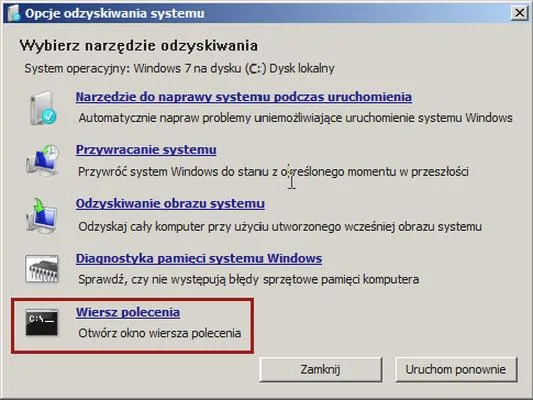
Na koniec, po zakończeniu procesu, komputer uruchomi się ponownie i poprosi o skonfigurowanie ustawień, jak podczas pierwszego uruchomienia. W tej chwili możesz zacząć przywracanie swoich programów oraz dostosowań. Upewnij się, że wszystkie najnowsze aktualizacje są zainstalowane, aby Twój komputer działał sprawnie. Proces przywracania systemu Windows 7 bez utraty danych to skuteczny sposób na powrót do normalności. Jak już zgłębiasz temat, odkryj, jak łatwo zmienić konto firmowe na osobiste na Instagramie bez utraty danych. Warto pamiętać, że dzięki wcześniejszej kopii zapasowej masz pewność, że Twoje dane są bezpieczne.
Jak przywrócić ustawienia fabryczne w Windows 7 bez utraty danych
W poniższym artykule przedstawiam kluczowe kroki, które pomogą Ci przywrócić ustawienia fabryczne w systemie Windows 7 bez obaw o utratę danych. Warto zastosować opisane metody, ponieważ wymagają one szczegółowego podejścia, a jednocześnie zapewniają większe bezpieczeństwo Twoich plików oraz ustawień. Dlatego postępuj zgodnie z poniższymi instrukcjami, aby minimalizować ryzyko.
- Utworzenie kopii zapasowej danych
Na początku, zanim rozpoczniesz proces resetowania systemu, kluczowe będzie wykonanie kopii zapasowej wszystkich istotnych plików. Możesz skorzystać z zewnętrznego dysku twardego, nośnika USB lub chmury. Nie zapominaj, aby kopia obejmowała dokumenty, zdjęcia oraz inne ważne pliki. W ten sposób, jeśli coś pójdzie nie tak podczas przywracania, Twoje dane pozostaną bezpieczne.
- Uruchomienie narzędzia do przywracania systemu
I. Najpierw kliknij przycisk Start i wpisz "Przywracanie systemu" w polu wyszukiwania. Następnie wybierz "Utwórz punkt przywracania". Po otwarciu okna przejdź do zakładki "Ochrona systemu".
II. Następnie naciśnij przycisk "Przywracanie systemu".
III. Z listy dostępnych punktów przywracania wybierz datę sprzed wystąpienia problemu z systemem. Zwróć uwagę, jakie programy i sterowniki zostaną usunięte. Na koniec kliknij "Dalej" i zatwierdź, aby rozpocząć proces. - Resetowanie do ustawień fabrycznych
I. W sytuacji, gdy system nie działa prawidłowo, możesz zainstalować system Windows 7 od nowa, zachowując swoje dane. Użyj nośnika instalacyjnego (CD lub USB), aby rozpocząć instalację.
II. Po wejściu do menu uruchamiania, wybierz "Instalacja" i zaakceptuj warunki licencji. Następnie wybierz opcję "Zachowaj moje pliki". To pozwoli na reinstalację systemu z zachowaniem danych osobistych. Postępuj zgodnie z instrukcjami instalatora. - Aktualizacja systemu
Gdy już przywrócisz system do stanu fabrycznego, koniecznie zainstaluj wszystkie aktualizacje systemowe. Przejdź do "Panelu sterowania", a następnie do "Windows Update". Wybierz "Sprawdź aktualizacje" i zainstaluj dostępne aktualizacje. Ten krok ma kluczowe znaczenie dla stabilności oraz bezpieczeństwa Twojego systemu.
- Monitorowanie oraz odzyskiwanie z punktów przywracania
Po zabezpieczeniu Twoich danych i przywróceniu systemu, regularnie twórz punkty przywracania systemu. Dzięki temu, w przyszłości, gdy system zacznie działać nieprawidłowo, szybko przywrócisz go do stanu sprzed problemów, minimalizując ryzyko utraty danych.
Zrozumienie ryzyk związanych z przywracaniem ustawień fabrycznych
Przywracanie ustawień fabrycznych w komputerze wydaje się procesem prostym i szybkim, jednak kryje za sobą szereg ryzyk, które mogą zaskoczyć wiele osób. Przede wszystkim, można napotkać problemy związane z utratą danych. Każdy, kto kiedykolwiek resetował system operacyjny, doskonale wie, że to nie tylko kwestia wciśnięcia jednego przycisku. Dlatego, zanim podejmiemy tę decyzję, warto przygotować się na potencjalne trudności. Statystyki jasno pokazują, że około 40% użytkowników, którzy przywracali ustawienia fabryczne, zgłaszało problemy z utratą ważnych plików, co staje się szczególnie kłopotliwe, gdy nie posiadają kopii zapasowej.
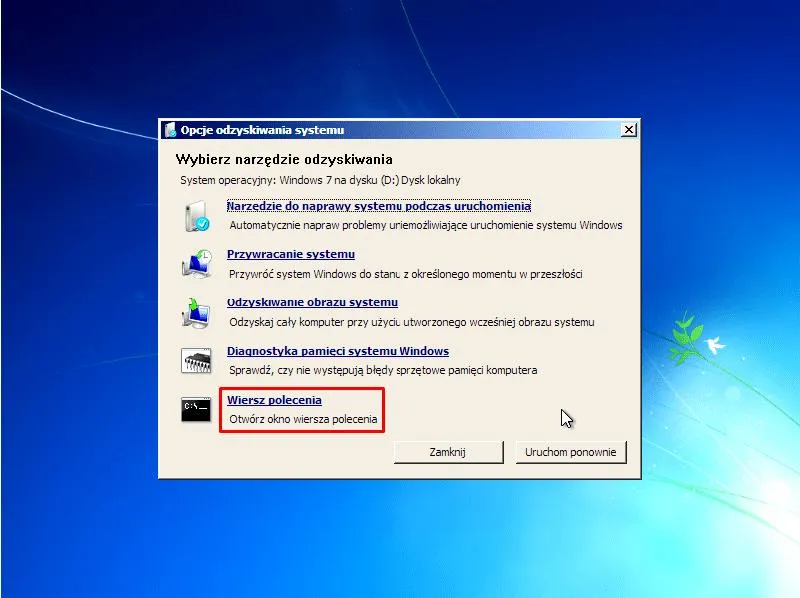
Oprócz zagrożeń związanych z utratą danych, należy także zrozumieć, że resetowanie komputera nie zawsze przynosi pożądane efekty. Wiele osób, mając w głowie zasadę, że reset to panaceum, podejmuje tę decyzję w nadziei na poprawę wydajności. Niestety, w wielu przypadkach spowolnienia wynikają z uszkodzeń sprzętowych, takich jak dysk twardy, które nie ustępują, nawet jeśli przywróci się ustawienia fabryczne. Co więcej, aż 30% problemów z wydajnością łączy się z usterkami hardware’u, które nie znikają po resetowaniu systemu.
Pułapki resetowania systemu: Dlaczego 25% użytkowników wpada w problemy
Podczas procesu przywracania systemu użytkownicy mogą natrafić na dodatkowe trudności, takie jak problem z reinstalacją aplikacji czy konieczność ponownego konfigurowania systemu. Wiele programów wymaga ponownej aktywacji, co staje się uciążliwe, szczególnie gdy mamy ich dziesiątki. Co więcej, na rynku znajduje się wiele aplikacji, które nie są kompatybilne z nową wersją systemu, a to prowadzi do frustracji oraz marnowania czasu. Badania wykazały, że aż 25% użytkowników napotyka problemy z kompatybilnością oprogramowania po przywróceniu ustawień fabrycznych.
Podsumowując, zbyt szybkie podejmowanie decyzji o przywracaniu ustawień fabrycznych często prowadzi do poważnych konsekwencji. Często ignorujemy kluczowe etapy, takie jak tworzenie kopii zapasowej, co w przypadku awarii skutkuje poważnymi następstwami. Należy pamiętać, że decyzja o resetowaniu systemu powinna być starannie przemyślana i oparta na dokładnej analizie problemu. Zamiast jednej decyzji na "wszystko", lepiej podejść do tematu z rozwagą oraz z planem działania, aby prawdopodobnie uniknąć kłopotów w przyszłości.
Czy wiesz, że przed przywróceniem ustawień fabrycznych warto utworzyć punkt przywracania systemu? Dzięki temu, w razie wystąpienia problemów po resecie, można łatwo przywrócić komputer do wcześniejszego stanu, co może uratować wiele z już zainstalowanych programów i ustawień.
Jak wykorzystać narzędzia systemowe do odzyskiwania danych w Windows 7
Odzyskiwanie danych w systemie Windows 7 stanowi istotny proces, który ratuje nas przed utratą cennych informacji. W sytuacji awarii systemu, możemy skorzystać z różnych narzędzi systemowych dostępnych w Windows 7. Zanim jednak przystąpimy do działań, warto zadbać o utworzenie punktu przywracania. Taki krok pozwala nam na cofnięcie zmian w systemie do chwili, gdy wszystko działało poprawnie. Aby to osiągnąć, wystarczy odwiedzić „Panel Sterowania”, wybrać „Odzyskiwanie” i utworzyć nowy punkt. Regularne tworzenie tych punktów stanowi kluczowy element, ponieważ pozwala zaoszczędzić wiele nerwów w kryzysowych sytuacjach, gdy komputer może nagle przestać działać.
Kolejnym skutecznym narzędziem, które warto wykorzystać, jest „Przywracanie systemu”. Ta opcja daje nam możliwość cofnięcia zmian, które zostały wprowadzone po utworzeniu punktu przywracania. Kiedy napotykam problemy, takie jak spowolniona praca komputera czy błędy systemowe, przeważnie korzystam z menu „Rozwiązywanie problemów” i wybieram „Przywracanie systemu”. Zazwyczaj proces ten zajmuje od kilku minut do godziny, w zależności od skali kłopotów oraz ilości danych do przetworzenia. Warto jednak pamiętać, że przywracanie systemu wiąże się z usunięciem aplikacji oraz sterowników zainstalowanych po utworzeniu danego punktu, dlatego należy mieć to na uwadze.
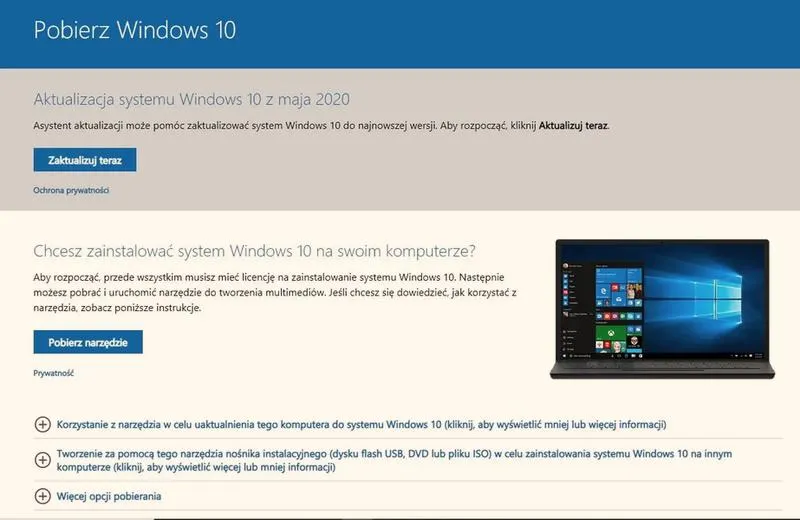
Jeżeli mimo wszystkich działań nasze problemy nadal występują, możemy rozważyć opcję resetowania systemu do ustawień fabrycznych. Choć może się to wydawać drastyczną decyzją, czasami jest to niezbędne, aby przywrócić pełną funkcjonalność urządzenia. Podczas resetowania dostępne są dwie opcje: zachowanie plików osobistych lub całkowite ich usunięcie. Odwiedź inny artykuł, w którym też była o tym mowa. Zdecydowanie rekomenduję wybór pierwszej opcji, aby uniknąć utraty wartościowych danych. Cały proces może zająć od kilkudziesięciu minut do kilku godzin, ale często kończy się sukcesem, a nasz komputer wraca do formy. Dlatego istotne jest, aby znać te systemowe narzędzia, które umożliwią nam efektywne odzyskiwanie danych!
Optymalizacja przed przywracaniem systemu: co warto wiedzieć
W poniższej liście znajdziesz kilka kluczowych wskazówek, które pomogą Ci w optymalizacji przed przywracaniem systemu operacyjnego Windows. Każdy z punktów przedstawia działania, które warto wykonać, aby proces ten był jak najbardziej efektywny oraz żeby zminimalizować ryzyko utraty danych oraz problemów po jego zakończeniu.
- Utwórz kopię zapasową ważnych danych: Zanim przystąpisz do jakichkolwiek działań związanych z przywracaniem systemu, koniecznie wykonaj kopię zapasową swoich istotnych plików, dokumentów i zdjęć. Możesz skorzystać z dysku twardego, pamięci USB lub chmury, co zapewni Ci bezpieczeństwo i ochroni przed utratą istotnych informacji w razie nieprzewidzianych problemów podczas przywracania.
- Usprawnij system przed resetem: Na pewno warto przeprowadzić kilka optymalizacji przed przywracaniem systemu. Usuń zbędne aplikacje oraz pliki, które zajmują miejsce na dysku. Zwróć uwagę na programy uruchamiające się przy starcie, ponieważ ich ograniczenie przyspieszy uruchamianie komputera. Oczyszczenie dysku z tymczasowych plików za pomocą narzędzia Oczyszczanie dysku również przyniesie dodatkowe korzyści.
- Aktualizuj sterowniki i oprogramowanie: Pamiętaj, że przestarzałe sterowniki mogą wpływać na wydajność systemu. Dlatego przed przywracaniem systemu upewnij się, że masz zainstalowane najnowsze wersje oprogramowania oraz sterowników na swoim komputerze. Możesz je zaktualizować ręcznie za pośrednictwem Menedżera urządzeń lub skorzystać z programów do automatycznej aktualizacji.
- Korzystaj z punktów przywracania: Zanim zdecydujesz się na całkowite przywracanie ustawień fabrycznych, sprawdź dostępność punktów przywracania. Te punkty mogą pomóc w cofnięciu zmian bez utraty danych. Przywrócenie systemu do jednego z wcześniejszych punktów stanu może być skutecznym sposobem rozwiązania problemów, a tym samym uniknięcia większych komplikacji.
- Przygotuj się na przywracanie: Zanim rozpoczniesz procedurę przywracania systemu, zapoznaj się z różnymi opcjami, które oferuje Windows. Możesz zdecydować się na zachowanie swoich plików lub na usunięcie wszystkiego. Zrozumienie konsekwencji każdej z tych opcji umożliwi Ci podjęcie świadomej decyzji.