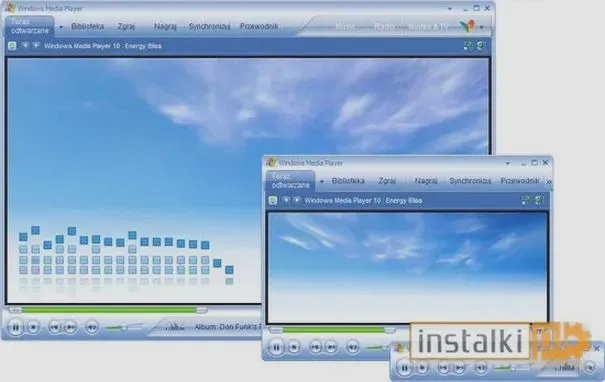
Aktualizacje Windows Media Player często przynoszą więcej problemów, aniżeli korzyści. Już podczas instalacji lub po uaktualnieniu użytkownicy mogą napotykać różnorodne błędy, co z pewnością zniechęca wielu z nich. Osobiście zetknąłem się wielokrotnie z takimi kodami błędów jak 0xC00D11CD czy 0xC00D0BC2, a każdy z tych problemów uniemożliwił mi odtwarzanie ulubionych plików multimedialnych. W związku z tym postanowiłem zebrać kilka sprawdzonych metod, które pomogły mi skutecznie rozwiązać problemy związane z aktualizacjami media playera.
Przede wszystkim, pamiętaj, aby sprawdzić, czy Twoje sterowniki audio i graficzne są aktualne. Często to właśnie przestarzałe sterowniki stanowią główną przyczynę problemów z odtwarzaniem multimediów. Statystyki pokazują, że aż 30% użytkowników zmaga się z problemami spowodowanymi nieaktualnymi sterownikami. W łatwy sposób zaktualizujesz je korzystając z Menedżera urządzeń, a także odwiedzając strony producentów tych urządzeń. Nie zapomnij również przeprowadzić pełnego skanowania systemu w poszukiwaniu ewentualnego złośliwego oprogramowania, gdyż może ono negatywnie wpływać na działanie Odtwarzacza multimedialnego.
Sprawdzenie błędów w plikach i kodekach
Jeśli mimo aktualizacji sterowników problemy nadal występują, warto zwrócić uwagę na zgodność plików, które próbujesz odtworzyć. Wiele problemów może wynikać z nieaktualnych lub brakujących kodeków. Statystyki wskazują, że błędy związane z kodekami odpowiadają za około 25% wszystkich problemów związanych z Odtwarzaczem multimedialnym. W takim przypadku spróbuj zainstalować pakiety kodeków z oficjalnych źródeł, co zwykle pomaga rozwiązać problem. Ponadto, jeśli posiadasz pliki w mniej popularnych formatach, wykorzystanie zewnętrznych narzędzi do konwersji może okazać się konieczne.

Na koniec, jeżeli problemy nadal się utrzymują, warto pomyśleć o zresetowaniu Odtwarzacza multimedialnego do ustawień fabrycznych lub nawet całkowitym odinstalowaniu go, a następnie ponownym zainstalowaniu. Podobny wątek pojawił się u nas w w tym wpisie. Tego rodzaju działanie zazwyczaj przynosi pozytywne efekty, ponieważ eliminuje wszelkie uszkodzone pliki czy błędy w konfiguracji, umożliwiając rozpoczęcie od nowa. Jeżeli to również nie pomoże, spróbuj skorzystać z wbudowanych narzędzi w systemie Windows, które mogą ułatwić naprawę Odtwarzacza multimedialnego. Jak wynika z powyższego, podejmując kilka prostych kroków, możemy skutecznie rozwiązać problemy z aktualizacjami Windows Media Player i ponownie cieszyć się ulubioną muzyką oraz filmami bez żadnych zakłóceń.
Jak efektywnie zaktualizować odtwarzacz multimedialny Windows w kilku krokach
W poniższej liście przedstawiamy szczegółowe kroki, które ułatwią skuteczną aktualizację Odtwarzacza multimedialnego Windows. Wymieniając kluczowe etapy, zapewnimy, że proces aktualizacji przebiegnie sprawnie oraz bezproblemowo.
- Sprawdź dostępność aktualizacji systemu Windows: Aby skutecznie zaktualizować Odtwarzacz multimedialny Windows, najpierw musisz upewnić się, iż system Windows pozostaje na bieżąco aktualizowany. W tym celu kliknij na ikonę "Start", a następnie wybierz "Ustawienia". Przejdź do sekcji "Aktualizacja i zabezpieczenia", gdzie znajdziesz opcję "Sprawdź aktualizacje". Jeśli dostępne są nowe aktualizacje, pobierz je i zainstaluj. Odtwarzacz multimedialny wykorzystuje najnowsze komponenty oraz poprawki systemowe, dlatego regularne aktualizacje odgrywają kluczową rolę.
- Weryfikacja składników Odtwarzacza multimedialnego: Po zaktualizowaniu systemu Windows, warto upewnić się, że Odtwarzacz multimedialny jest również zainstalowany oraz prawidłowo skonfigurowany. Przejdź do "Panelu sterowania", wybierz "Programy", a następnie opcję "Włącz lub wyłącz funkcje systemu Windows". Tam sprawdź, czy zaznaczona jest opcja "Funkcje multimedialne", w tym Odtwarzacz multimedialny Windows. Jeśli jej brakuje, zaznacz ją, kliknij "OK" i uruchom ponownie komputer, aby zastosować dokonane zmiany.
- Resetowanie ustawień Odtwarzacza multimedialnego: Czasami problemy z odtwarzaniem wynikają z uszkodzonych ustawień. Aby zresetować Odtwarzacz multimedialny, otwórz go, a następnie naciśnij klawisze Ctrl + M. Wybierz zakładkę "Narzędzia", potem "Opcje", a na końcu "Zaawansowane". Kliknij na opcję "Przywróć bibliotekę multimediów", co przywróci ustawienia domyślne Odtwarzacza i może rozwiązać problemy z odtwarzaniem, które napotkałeś.
- Instalacja dodatkowych koderów-dekoderów: Jeśli po aktualizacji Odtwarzacz multimedialny generuje błędy podczas odtwarzania, sytuacja ta może być związana z brakującymi koderami-dekoderami. Sprawdź dostępność dodatków w "Sklepie Microsoft" oraz zadbaj o instalację najnowszych koderów, które są konieczne dla niektórych formatów plików. Upewnij się, że wszystkie koder-dekodery pozostają aktualne i zgodne z Odtwarzaczem multimedialnym.
| Problem | Przyczyna | Rodzaj rozwiązania |
|---|---|---|
| Problemy z odtwarzaniem multimediów | Przestarzałe sterowniki audio i graficzne | Aktualizacja sterowników przez Menedżera urządzeń lub strony producentów |
| Błędy związane z kodekami | Nieaktualne lub brakujące kodeki | Instalacja pakietów kodeków z oficjalnych źródeł |
| Problemy z formatami plików | Niepopularne formaty plików | Użycie zewnętrznych narzędzi do konwersji |
| Utrzymujące się problemy | Uszkodzone pliki lub błędy w konfiguracji | Resetowanie Odtwarzacza multimedialnego do ustawień fabrycznych lub reinstalacja |
| Brak poprawy po reinstalacji | Błędy systemowe | Skorzystanie z wbudowanych narzędzi naprawczych w systemie Windows |
Dlaczego regularne aktualizacje są kluczowe dla Odtwarzacza multimedialnego
Regularne aktualizacje Odtwarzacza multimedialnego odgrywają kluczową rolę, jeśli zależy nam na płynności i bezbłędnym doświadczeniu podczas odtwarzania multimediów. Każda z aktualizacji przynosi nie tylko nowe funkcjonalności, ale również poprawki bezpieczeństwa, które są niezwykle istotne w dzisiejszym świecie pełnym zagrożeń cybernetycznych. Co ciekawe, w ciągu ostatnich dwóch lat liczba ataków hakerskich na oprogramowanie multimedialne wzrosła o 40%. Dlatego regularne aktualizowanie programu stanowi naszą pierwszą linię obrony przed różnymi zagrożeniami i błędami.
Warto również zauważyć, że aktualizacje dostosowują Odtwarzacz do zmieniających się standardów formatów plików. Każdego roku pojawiają się nowe kodeki, które pozwalają na odtwarzanie coraz to nowych formatów audio i wideo, na przykład najnowsze wersje FLAC czy HEVC. A tutaj coś dla zainteresowanych: zapoznaj się z zasadami podłączania kabla coaxial, aby poprawić jakość sygnału. W 2023 roku wprowadzono aż 15 nowych typów formatów, które z pewnością obejmujesz podczas oglądania filmów czy słuchania muzyki. Bez aktualizacji Odtwarzacz straciłby zdolność do ich obsługi, co prowadziłoby do frustracji, gdy próbujesz odtworzyć swoje ulubione utwory czy filmy.
Aktualizacje poprawiają jakość i wydajność odtwarzania multimediów
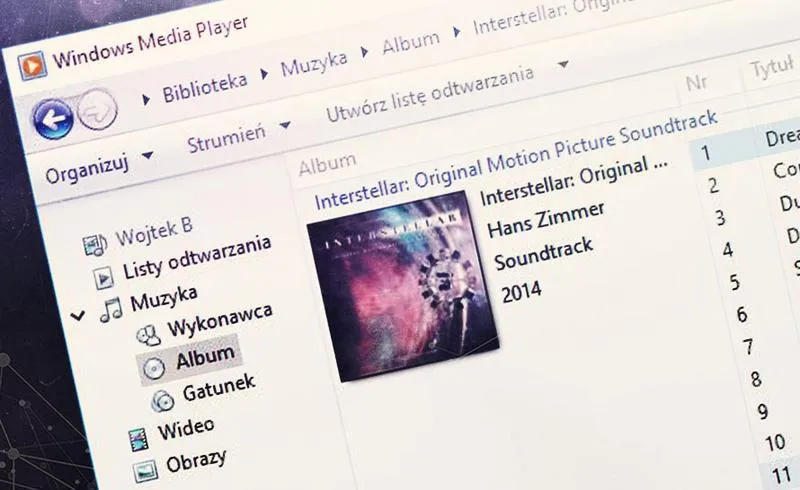
Równocześnie nie możemy zignorować faktu, że aktualizacje znacząco poprawiają wydajność. Odtwarzacz multimedialny z nową wersją zyskuje na lepszym zarządzaniu zasobami systemowymi, co z kolei przekłada się na szybsze wczytywanie plików oraz eliminację problemów z odtwarzaniem, takich jak zacinanie czy opóźnienia dźwiękowe. Naukowcy z Uniwersytetu Technologicznego wykazali, że regularne aktualizacje przyczyniają się do zmniejszenia błędów związanych z odtwarzaniem nawet o 60%, co czyni je kluczowym elementem w utrzymaniu wysokiej jakości naszej rozrywki.
Na koniec pamiętajmy o społeczności użytkowników. Regularne aktualizacje często zawierają poprawki, które wynikają z feedbacku od nas – użytkowników. Dzięki naszemu zaangażowaniu programiści mogą lepiej dostosować Odtwarzacz do naszych potrzeb, co prowadzi do bardziej intuicyjnego i przyjemnego użytkowania. Dlatego też, nie zwlekaj z aktualizacjami, bo każda z nich to krok w stronę lepszej jakości dźwięku i obrazu, a także większego bezpieczeństwa podczas korzystania z Odtwarzacza multimedialnego.
Jak zainstalować koder-dekodery dla Windows Media Player
Instalacja koderów i dekoderów dla Windows Media Player stanowi kluczowy krok, aby cieszyć się pełnym doświadczeniem podczas odtwarzania różnorodnych plików multimedialnych. Choć Windows Media Player zazwyczaj obsługuje popularne formaty audio i wideo, mogą wystąpić przypadki, kiedy pojawią się pliki wymagające dodatkowych koderów-dekoderów. Jeśli zgłębiasz tę tematykę, sprawdź, dlaczego delta media player może nie działać. W takich sytuacjach nie martw się! Można je łatwo zainstalować, postępując według kilku prostych kroków.
Aby przejść do działania, najpierw sprawdź, które formaty plików nie są obsługiwane przez Twój Windows Media Player. Wśród standardowych formatów znajdziesz MP3, WAV, AVI czy WMV. Jednak jeśli trafisz na mniej popularne pliki, takie jak MKV lub FLAC, zainstalowanie odpowiednich koderów-dekoderów w większości przypadków rozwiąże problem. Warto poszukiwać koderów-dekoderów w oficjalnych źródłach, na przykład w Sklepie Microsoft, gdzie dostępne są zarówno darmowe, jak i płatne opcje.
Instalacja koderów-dekoderów jest prosta i szybka
Gdy już znajdziesz koder-dekoder, który chcesz zainstalować, wystarczy kliknąć przycisk „Pobierz” i postępować zgodnie z instrukcjami wyświetlanymi na ekranie. Zestaw K-Lite Codec Pack zyskał popularność i wspiera setki różnych typów plików multimedialnych. Instalacja tego typu pakietu zazwyczaj przebiega szybko i intuicyjnie, a efekty mogą być zaskakujące – nagle nie tylko filmy, ale również rzadziej spotykane pliki audio zaczynają działać!
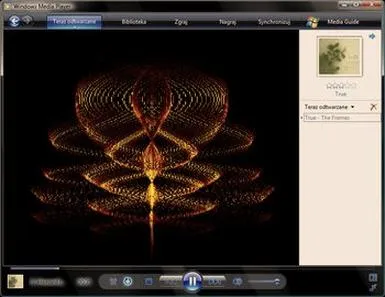
Nie zapomnij jednak, aby po zainstalowaniu koderów-dekoderów zaktualizować system Windows oraz sterowniki audio. Często problemy z odtwarzaniem albo brak dźwięku mogą wynikać z nieaktualnych wersji tych elementów. Dlatego warto skorzystać z funkcji „Sprawdź aktualizacje” w Ustawieniach systemu Windows, co pozwoli upewnić się, że wszystko działa jak należy. Jeśli interesują cię takie tematy, sprawdź, jak łatwo zaktualizować TikTok i cieszyć się jego płynnością. Dzięki tym prostym krokom Twoje wrażenia z korzystania z Windows Media Player znacząco się poprawią, a Ty z łatwością będziesz mógł cieszyć się swoimi ulubionymi multimediami w każdej chwili.
Ciekawostką jest, że wiele pakietów koderów-dekoderów, jak K-Lite Codec Pack, zawiera nie tylko wsparcie dla różnorodnych formatów plików, ale także narzędzia do ustawienia preferencji odtwarzania, co pozwala na dostosowanie jakości dźwięku i obrazu do indywidualnych potrzeb użytkownika.
Kroki do naprawy problemów z Odtwarzaczem multimedialnym Windows
W poniższej liście przedstawiam kluczowe kroki, które pomogą naprawić problemy z Odtwarzaczem multimedialnym Windows. Każdy z tych punktów zawiera szczegółowe instrukcje i wskazówki, dzięki którym łatwiej rozwiążesz najczęstsze problemy z tą aplikacją, co zapewni płynne odtwarzanie multimediów.
- Sprawdź koder-dekodery: Problemy z odtwarzaniem plików w Odtwarzaczu multimedialnym Windows często wynikają z braku odpowiednich koderów-dekoderów. Zadbaj o to, aby zainstalować wszystkie potrzebne kodeki dla formatów, które chcesz odtworzyć, takich jak MP3, WAV, WMV czy AVI. W razie potrzeby zainstaluj dodatkowe pakiety kodeków z zaufanych źródeł, co znacznie ułatwi odtwarzanie.
- Aktualizacja Odtwarzacza multimedialnego Windows: Utrzymanie Odtwarzacza multimedialnego w najnowszej wersji pomoże rozwiązać wiele problemów związanych z odtwarzaniem. Regularnie sprawdzaj dostępność aktualizacji w systemie Windows, przechodząc do "Ustawienia" > "Aktualizacja i zabezpieczenia" > "Windows Update", aby być na bieżąco z nowymi funkcjami i poprawkami.
- Resetowanie biblioteki Odtwarzacza multimedialnego: Uszkodzone pliki w bibliotece Odtwarzacza mogą prowadzić do wielu problemów z odtwarzaniem. Aby to naprawić, zresetuj bibliotekę, otwierając Odtwarzacz, naciskając Ctrl + M, a następnie wybierając "Narzędzia" > "Zaawansowane" > "Przywracanie biblioteki multimedialnej". Dzięki temu powrócisz do prawidłowego działania.
- Wyczyść cache Odtwarzacza multimedialnego: W celu poprawy wydajności warto regularnie oczyszczać pamięć podręczną Odtwarzacza. Otwórz Odtwarzacz, przejdź do "Narzędzia" > "Opcje" > "Prywatność", a następnie wybierz opcję "Wyczyść historię", co pozwoli na lepsze działanie aplikacji.
- Sprawdź sterowniki audio: Pamiętaj o tym, że zaktualizowane sterowniki dźwięku są kluczowe dla poprawnego działania Odtwarzacza. Stara lub uszkodzona karta dźwiękowa może powodować problemy podczas odtwarzania. Sprawdź aktualność sterowników w "Menedżerze urządzeń" lub odwiedź stronę producenta swojego urządzenia, co może przynieść pozytywne rezultaty.
Źródła:
- https://support.microsoft.com/pl-pl/windows/apps/windowsmediaplayer/troubleshoot-windows-media-player-errors
Najczęściej zadawane pytania (FAQ)
Jakie są najważniejsze kroki w aktualizacji Windows Media Player?Aby skutecznie zaktualizować Windows Media Player, należy sprawdzić dostępność aktualizacji systemu Windows, weryfikować składniki Odtwarzacza multimedialnego, resetować ustawienia Odtwarzacza, a także instalować dodatkowe koder-dekodery w razie potrzeby.
Dlaczego aktualizacje sterowników są istotne dla Windows Media Player?Aktualizacje sterowników audio i graficznych są kluczowe, ponieważ to przestarzałe sterowniki mogą powodować problemy z odtwarzaniem multimediów, a ich aktualizacja często rozwiązuje te problemy.
Co zrobić, jeśli po aktualizacji sterowników problemy z Odtwarzaczem nadal występują?Jeśli problemy nadal się utrzymują, warto sprawdzić zgodność plików, które próbujesz odtworzyć, a także zainstalować brakujące kodeki lub spróbować użyć zewnętrznych narzędzi do konwersji plików.
Jakie kroki podjąć w przypadku uszkodzonych ustawień Odtwarzacza multimedialnego?Aby zresetować Odtwarzacz multimedialny do ustawień fabrycznych, otwórz go, naciśnij klawisze Ctrl + M, następnie wybierz "Narzędzia", potem "Opcje", a na końcu "Zaawansowane" i kliknij "Przywróć bibliotekę multimediów".
Co zrobić, jeśli problemy z Odtwarzaczem występują mimo reinstalacji?W takim przypadku warto skorzystać z wbudowanych narzędzi naprawczych w systemie Windows, które mogą pomóc w diagnozowaniu i rozwiązywaniu błędów systemowych związanych z Odtwarzaczem multimedialnym.