
Osobiście sądzę, że kluczowym elementem, który znacząco poprawia jakość odtwarzania multimediów w Windows Media Player, są kodeki. Jeśli ciekawi cię ta tematyka to sprawdź, jak szybko zainstalować kodeki do Windows Media Player. Jeśli nasz ulubiony odtwarzacz nie dysponuje odpowiednimi kodekami, może napotkać trudności w rozpoznawaniu oraz odtwarzaniu różnorodnych formatów plików. Na szczęście na rynku dostępnych jest wiele świetnych pakietów kodeków, które w prosty sposób rozwiązują te problemy. Wśród najpopularniejszych wyróżniają się K-Lite Codec Pack oraz Media Player Codec Pack, które oferują wszechstronność i intuicyjną obsługę.
Z pewnością K-Lite Codec Pack zdobywa uznanie dzięki regularnym aktualizacjom oraz dostosowywaniu do potrzeb użytkowników. Pakiet ten nie tylko zawiera kodeki VFW/ACM, ale także dostarcza filtry DirectShow i szereg innych narzędzi, które wspierają odtwarzanie multimediów. Dzięki wykorzystaniu K-Lite, wszelkie popularne formaty audio i wideo stają się dostępne w łatwy sposób. Niezależnie od tego, czy słucham ulubionych utworów muzycznych, czy oglądam filmy, mogę zawsze liczyć na płynne odtwarzanie.
Media Player Codec Pack wspiera najpopularniejsze formaty
Nie można pominąć Media Player Codec Pack, który stanowi kolejną znakomitą opcję. Ten pakiet nie tylko łączy kodeki audio i wideo, ale również dostarcza szereg narzędzi do optymalizacji odtwarzania. Umożliwia m.in. odtwarzanie materiałów w jakości HD oraz obsługuje rozdzielczości 4K. Dzięki jego wszechstronności, zyskuję pewność, że moje pliki w formatach takich jak MKV, MP4 czy AVI, zawsze odtwarzają się w najwyższej jakości. Co więcej, instalacja tego pakietu jest banalnie prosta, co sprawia, że staje się idealnym rozwiązaniem dla każdego użytkownika, niezależnie od poziomu zaawansowania.
Podsumowując, oba pakiety doskonale współpracują z Windows Media Player. Po ich zainstalowaniu nie tylko poprawiamy jakość audio i wideo, ale także zyskujemy dodatkowe funkcjonalności. Dzięki temu mogę cieszyć się multimedialnymi zasobami swojego komputera w pełni, a każdy film czy utwór muzyczny brzmi jak nigdy dotąd. To dla mnie ogromna różnica, która sprawia, że każda chwila spędzona przy komputerze staje się prawdziwą przyjemnością.
Jakie kodeki zapewniają płynne odtwarzanie w Windows Media Player?
Aby cieszyć się płynnością i jakością odtwarzania materiałów multimedialnych w Windows Media Player, należy starannie wybrać odpowiednie kodeki. W poniższym zestawieniu znajdziesz rekomendowane kodeki oraz opisy ich funkcji i zalet, które znacząco przyczynią się do optymalnych wrażeń podczas oglądania filmów i słuchania muzyki.
- K-Lite Codec Pack: To wszechstronny pakiet, który oferuje nie tylko koderów i dekoderów dla różnych formatów audio i wideo. Obejmuje również szereg filtrów DirectShow. Dzięki temu użytkownicy mogą z łatwością odtwarzać różnorodne pliki multimedialne. Instalacja pakietu K-Lite znacznie upraszcza proces odtwarzania, gdyż automatycznie konfiguruje Windows Media Player, co zapewnia lepszą integrację z systemem. Oprócz tego, regularne aktualizacje pakietu pozwalają na korzystanie z najnowszych kodeków.
- Media Player Codec Pack: Ten zestaw kodeków zyskał popularność, szczególnie wśród osób poszukujących prostoty w instalacji oraz przyjaznego interfejsu. Oferuje różnorodne kodeki zarówno dla wideo, jak i audio, jednocześnie obsługując wszystkie popularne formaty, w tym nowoczesne pliki HD. Co więcej, Media Player Codec Pack automatycznie dostosowuje ustawienia do posiadanego systemu operacyjnego, co znacznie ułatwia konfigurację i zapewnia płynne odtwarzanie.
- ffdshow: To popularny dekoder, który umożliwia odtwarzanie wielu formatów wideo i audio, w tym MP4. Dzięki ffdshow, Windows Media Player zyskuje na wszechstronności, co pozwala mu radzić sobie nawet z mniej standardowymi formatami. Dodanie ffdshow do odtwarzacza wyraźnie poprawia jakość dźwięku i obrazu podczas odtwarzania różnych plików multimedialnych.
| Nazwa kodeka | Typ kodeka | Wsparcie formatów | Dodatkowe funkcje |
|---|---|---|---|
| K-Lite Codec Pack | Audio i wideo | MP3, WAV, MKV, MP4, AVI i inne | Regularne aktualizacje, filtry DirectShow, wsparcie dla różnych formatów |
| Media Player Codec Pack | Audio i wideo | MKV, MP4, AVI, HD, 4K | Optymalizacja odtwarzania, łatwa instalacja |
Jak rozwiązywać problemy z kodekami w Odtwarzaczu Windows Media?
Na poniższej liście znajdziesz kluczowe wskazówki, które pomogą w rozwiązywaniu problemów z kodekami w Odtwarzaczu Windows Media. Każdy punkt zawiera istotne informacje, umożliwiające skuteczne diagnozowanie i usuwanie problemów związanych z odtwarzaniem multimediów.
- Zainstaluj odpowiednie kodeki: Aby Odtwarzacz Windows Media miał możliwość odtwarzania różnych formatów audio i wideo, należy upewnić się, że odpowiednie kodeki są zainstalowane. Warto zainstalować pakiety takie jak K-Lite Codec Pack czy Media Player Codec Pack, ponieważ te pakiety zawierają wiele popularnych kodeków, filtrów DirectShow oraz narzędzi do diagnostyki i rozwiązywania problemów z kodekami. Co więcej, pakiety te charakteryzują się łatwością w instalacji oraz szeroką kompatybilnością z różnymi systemami operacyjnymi Windows.
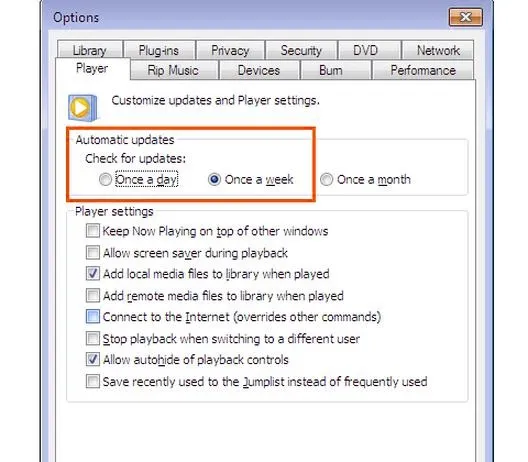
- Aktualizuj Odtwarzacz Windows Media: Regularne aktualizowanie oprogramowania Odtwarzacza Windows Media jest kluczowe, aby użytkownicy mieli dostęp do najnowszych funkcji oraz poprawek błędów. Zaktualizowana wersja znacznie zmniejsza ryzyko wystąpienia problemów związanych z kompatybilnością kodeków, a także błędami odtwarzania plików, co z kolei może znacząco poprawić jakość doświadczeń związanych z odtwarzaniem multimediów.
- Rozwiązywanie problemów z błędami: Często Odtwarzacz Windows Media wyświetla kody błędów, które są związane z kodekami. Na przykład, błąd 0xC00D11B1 wskazuje na problem z koderem-dekoderem. Dlatego istotne jest, aby najpierw zidentyfikować kod błędu i zastosować odpowiednią metodę rozwiązania. Możesz skorzystać z informacji dostarczonych przez Odtwarzacz lub poszukać wskazówek w Internecie, które dotyczą konkretnego kodu błędu.
- Sprawdź łączność sieciową: Problemy z odtwarzaniem multimediów mogą także wynikać z problemów z łącznością internetową, szczególnie w momencie, gdy próbujesz odtwarzać pliki strumieniowe. Dlatego warto upewnić się, że połączenie z Internetem jest stabilne oraz sprawdzić, czy serwer hostujący plik nie napotyka jakichkolwiek kłopotów.
- Przeanalizuj prawa do treści (DRM): Jeżeli napotykasz trudności z odtwarzaniem chronionych plików, może to być spowodowane zarządzaniem prawami cyfrowymi (DRM). W takim przypadku upewnij się, że posiadasz wszystkie niezbędne uprawnienia do odtwarzania danej treści lub spróbuj skorzystać z innego odtwarzacza, który lepiej radzi sobie z takimi plikami.
Porównanie popularnych pakietów kodeków do Windows Media Player
Jako miłośnik multimediów, z wielką przyjemnością odkrywam fascynujący świat kodeków. Dzięki nim mogę odtwarzać różnorodne formaty w Windows Media Player. Wspomnieliśmy o tym w tym artykule. Ostatnio zwróciłem uwagę na kilka popularnych pakietów, które znacznie ułatwiają życie wszystkim użytkownikom. Na pierwszym miejscu znajduje się oczywiście K-Lite Codec Pack, znany ze swojej różnorodności i elastyczności. Dzięki częstym aktualizacjom mam pewność, że zainstalowany pakiet zawsze pozostaje aktualny, a jego funkcjonalność dostosowuje się do moich potrzeb audio-wideo.
Również Media Player Codec Pack zasługuje na wyróżnienie. Co sprawia, że ten pakiet jest tak interesujący? Przede wszystkim, zawiera szeroki wachlarz filtrów oraz narzędzi, które umożliwiają odtwarzanie materiałów w wysokiej rozdzielczości, w tym nawet 4K. Ponadto, ten pakiet oferuje różne algorytmy wydajności, co skutkuje niezwykle płynnym odtwarzaniem plików. Tak jak K-Lite, Media Player Codec Pack zapewnia wsparcie dla większości formatów i działa bezproblemowo z innymi odtwarzaczami, które obsługują DirectShow. Jak już zgłębiasz temat to odkryj prosty sposób na pobranie darmowego odtwarzacza mediów.
Porównanie funkcji wśród popularnych pakietów kodeków
Interesującym wyborem jest także ffdshow, który świetnie sprawdza się dla użytkowników potrzebujących prostego i efektywnego rozwiązania. Ffdshow oferuje bardziej zaawansowane funkcje, pozwalające na kodowanie i dekodowanie wielu różnych formatów audio oraz wideo. W odróżnieniu od innych pakietów, mogę polecić ffdshow osobom, które nie potrzebują pełnej gamy multimedialnych funkcji, a zamiast tego preferują minimalizm i szybkość działania. Z drugiej strony, K-Lite Codec Pack i Media Player Codec Pack dostarczają szersze wsparcie dla multimediów, co czyni je bardziej wszechstronnymi rozwiązaniami.
Decyzja dotycząca wyboru odpowiedniego pakietu zależy od naszych specyficznych potrzeb. Jeśli poszukujesz kompleksowego rozwiązania do odtwarzania praktycznie wszystkich typów multimediów, z pewnością K-Lite Codec Pack spełni Twoje oczekiwania. Z kolei dla tych, którzy cenią sobie prostotę, Media Player Codec Pack również stanowi doskonały wybór. Ostatecznie, niezależnie od dokonania wyboru, każdy z tych pakietów ma unikalne cechy, które mogą zaspokoić wszelkie potrzeby związane z odtwarzaniem multimediów w Windows Media Player. Warto eksplorować różnorodność i cieszyć się światem mediów!
Ciekawostka: Niektóre pakiety kodeków, takie jak K-Lite Codec Pack, pozwalają na dostosowanie ustawień, takich jak jakość dźwięku czy obraz, co może znacząco poprawić wydajność odtwarzania w zależności od możliwości twojego sprzętu.
Instalacja i konfiguracja kodeków dla płynnego odtwarzania plików multimedialnych
W poniższej liście znajdziesz szczegółowy przewodnik dotyczący instalacji i konfiguracji kodeków, które umożliwią płynne odtwarzanie plików multimedialnych na Twoim komputerze. Przewodnik obejmuje nie tylko elementy związane z instalacją, ale także istotne aspekty konfiguracyjne, które będą kluczowe dla optymalizacji wydajności odtwarzania.
- Pobranie odpowiedniego pakietu kodeków: Wybierz jeden z popularnych pakietów kodeków, na przykład K-Lite Codec Pack lub Media Player Codec Pack. Pamiętaj, aby wybrać wersję odpowiednią dla Twojego systemu operacyjnego (32-bit lub 64-bit). Dodatkowo zwróć uwagę na najnowsze aktualizacje, które przynoszą poprawki oraz dodatkowe funkcje.
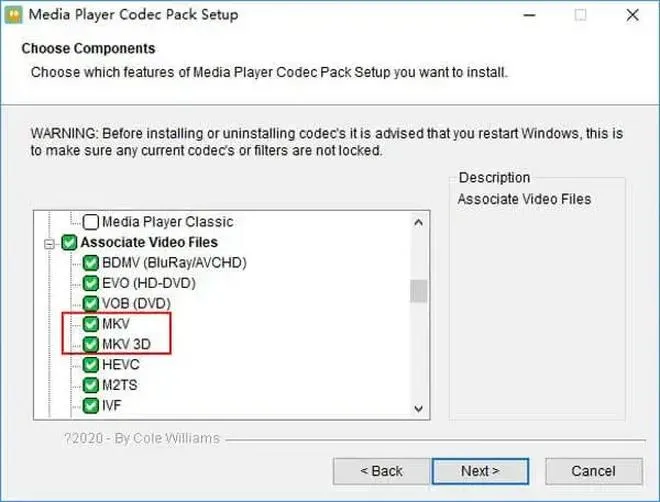
- Uruchomienie instalatora: Po pobraniu pakietu kodeków przystąp do uruchomienia instalatora. W trakcie instalacji wybierz opcję "Zaawansowana" lub "Custom", co pozwoli Ci kontrolować komponenty, które zostaną zainstalowane. Możesz odznaczyć zbędne elementy, żeby zminimalizować wykorzystanie pamięci oraz uniknąć potencjalnych konfliktów z innymi kodekami.
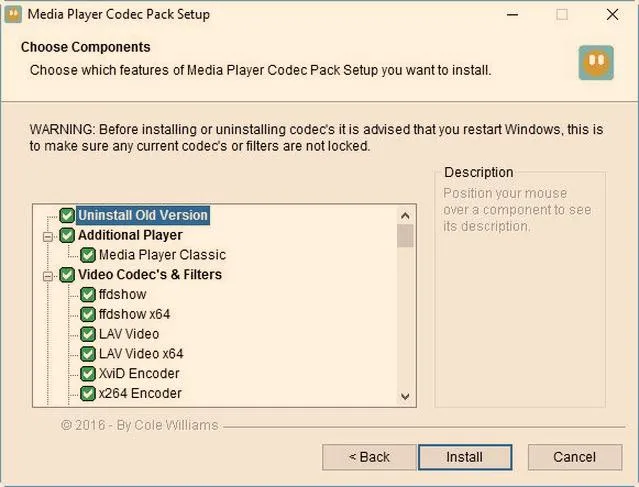
- Wybór komponentów do instalacji: Zaznacz te komponenty, które będą Ci najbardziej potrzebne. Wiele pakietów oferuje filtry DirectShow (na przykład LAV Video, ffdshow), które są niezbędne do odtwarzania różnorodnych formatów audio i wideo. Upewnij się, że wybrałeś odtwarzacz Media Player Classic, jeśli chcesz mieć wsparcie dla wielu formatów.
- Konfiguracja filtrowania i dekodowania: Gdy zakończysz instalację, otwórz ustawienia kodeków (na przykład Codec Tweak Tool w przypadku K-Lite). Skonfiguruj każdy filtr oraz dekoder zgodnie z własnymi potrzebami, dostosowując parametry wydajności w celu optymalizacji jakości dźwięku i obrazu. Możesz także skorzystać z opcji przywracania domyślnych ustawień, jeżeli napotkasz na jakiekolwiek trudności.
- Testowanie różnych formatów plików: Po ukończeniu konfiguracji przetestuj odtwarzanie różnych formatów plików multimedialnych (na przykład .mp4, .mkv, .avi). Obserwuj, czy występują jakiekolwiek problemy z odtwarzaniem, a także uważnie zwracaj uwagę na kod błędów, takich jak 0xC00D11B1, które mogą sugerować brakujące kodeki lub problemy z aktualizacją.
- Utrzymywanie aktualności kodeków: Regularnie sprawdzaj dostępność aktualizacji dla wybranego pakietu kodeków. Wiele z nich oferuje automatyczne aktualizacje, co pozwala na utrzymanie systemu w najnowszym stanie oraz unikanie problemów z odtwarzaniem. Po każdej aktualizacji warto ponownie uruchomić komputer, aby zastosować wszystkie wprowadzone zmiany.
Źródła:
- https://support.microsoft.com/pl-pl/windows/kodery-dekodery-w-programie-media-player-d5c2cdcd-83a2-4805-abb0-c6888138e456
- https://learn.microsoft.com/pl-pl/answers/questions/2603827/kodeki-do-odtwarzania-mp4-w-windows-media-player
- https://www.instalki.pl/download/programy/windows/multimedia/kodeki/media-player-codec-pack/
- https://www.dobreprogramy.pl/media-player-codec-pack,program,windows,6628675459147905
- https://www.dobreprogramy.pl/k-lite-codec-pack,program,windows,6628600928032385
- https://www.instalki.pl/download/programy/windows/multimedia/kodeki/k-lite-codec-pack-full/
Najczęściej zadawane pytania (FAQ)
Jakie kodeki są kluczowe dla płynnego odtwarzania w Windows Media Player?Kluczowe kodeki dla płynnego odtwarzania w Windows Media Player to K-Lite Codec Pack oraz Media Player Codec Pack. Pakiety te zawierają nie tylko kodeki audio i wideo, ale także filtry DirectShow, ułatwiając odtwarzanie różnorodnych formatów plików.
Dlaczego K-Lite Codec Pack jest tak popularny wśród użytkowników?K-Lite Codec Pack zdobył popularność dzięki regularnym aktualizacjom i wszechstronności. Umożliwia on łatwe odtwarzanie wielu formatów multimedialnych, a jego automatyczna konfiguracja poprawia integrację z systemem Windows.
Jakie dodatkowe funkcje oferuje Media Player Codec Pack?Media Player Codec Pack oferuje szereg narzędzi do optymalizacji odtwarzania, w tym wsparcie dla materiałów w jakości HD oraz rozdzielczości 4K. Jego prostota instalacji oraz przyjazny interfejs czynią go atrakcyjnym wyborem dla użytkowników.
Czy ffdshow może być alternatywą dla K-Lite i Media Player Codec Pack?Tak, ffdshow jest popularnym dekoderem, który umożliwia odtwarzanie wielu formatów wideo i audio, w tym MP4. Mimo że jest mniej wszechstronny niż K-Lite czy Media Player Codec Pack, może być dobrym wyborem dla użytkowników preferujących prostotę.
Jakie kroki należy podjąć, aby zainstalować kodeki dla Windows Media Player?Aby zainstalować kodeki, należy pobrać odpowiedni pakiet, uruchomić instalator, a następnie wybierać potrzebne komponenty. Po zakończeniu instalacji warto skonfigurować parametry dekodowania i przetestować odtwarzanie różnych formatów, aby upewnić się, że wszystko działa płynnie.