
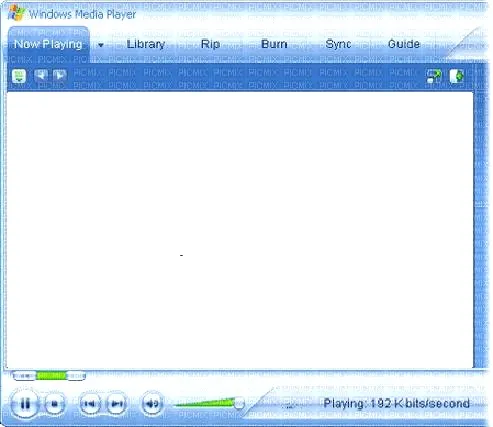
Windows Media Player stanowi jedno z najpopularniejszych narzędzi do odtwarzania multimediów na komputerach działających w systemie Windows. Jego ogromną zaletą jest wszechstronna obsługa wielu formatów plików. Dzięki temu możemy bez przeszkód cieszyć się zarówno muzyką, jak i filmami. Wśród formatów, które z powodzeniem odtworzymy w tym programie, znajdziemy pliki takie jak .wma, .wmv, .asf, a także różnorodne formaty audio, w tym .mp3 oraz .wav. Ta bogata różnorodność sprawia, że Windows Media Player stał się moim ulubionym narzędziem do zarządzania oraz odtwarzania moich multimedialnych zbiorów. Oto odnośnik do posta, w którym poruszyliśmy ten temat.
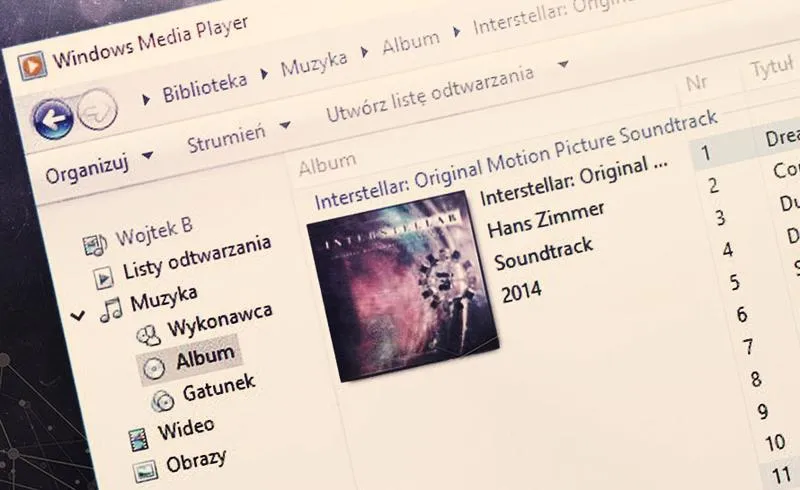
Warto jednak pamiętać, że Windows Media Player nie obsługuje wszystkich dostępnych formatów. Informacja ta może być istotna, zwłaszcza gdy natrafimy na pliki, które nie chcą współpracować. Na szczęście program bez problemu obsługuje najpopularniejsze formaty, co w większości przypadków pozwala uniknąć kłopotów. Często korzystam z plików . Mała wstawka: odkryj sposoby na łatwe otwieranie plików HTML.mp3 i .mp4, które można uznać za jedne z najczęściej spotykanych w mojej kolekcji. Ich wszechstronność i powszechność sprawiają, że odtwarzacz radzi sobie z nimi doskonale.
Windows media player obsługuje wiele różnych formatów plików
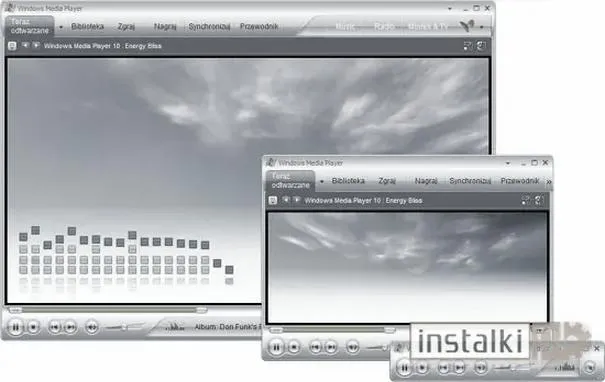
Oprócz wspomnianych formatów audio, Windows Media Player obsługuje również pliki wideo, takie jak .mp4, .avi i .mpeg. W praktyce oznacza to, że swobodnie mogę odtwarzać ulubione filmy czy klipy wideo, nie martwiąc się o konieczność instalowania dodatkowych kodeków lub programów. To ogromne ułatwienie dla mnie, ponieważ nie muszę obawiać się niekompatybilności formatów, a mogę po prostu cieszyć się muzyką oraz filmami w wysokiej jakości.
Choć Windows Media Player poradzi sobie z większością popularnych formatów, warto zdawać sobie sprawę, że niektóre pliki, jak .avi utworzone przy użyciu specyficznych kodeków, mogą stwarzać problem. Dlatego dobrze jest zawsze sprawdzić zgodność pliku z programem, zanim przystąpimy do odtwarzania. Takie działania pozwolą nam uniknąć zbędnych frustracji i w pełni wykorzystać możliwości, jakie oferuje ten niezwykle wszechstronny odtwarzacz multimedialny.
Jakie formaty obsługuje Windows Media Player i jak z nich korzystać
W poniższej liście znajdziesz szczegółowe informacje na temat formatów plików, które można odtwarzać w programie Windows Media Player, a także kroki, aby efektywnie z nich korzystać. Dowiesz się, w jaki sposób sprawdzić, czy dany plik jest obsługiwany, jak dodawać nowe katalogi do biblioteki oraz jak efektywnie zarządzać swoimi multimediami.
-
Sprawdzenie formatu pliku
Zanim spróbujesz odtworzyć plik w Windows Media Player, upewnij się, czy jego format jest obsługiwany. Program wspiera różnorodne formaty. Oto kilka z nich:- Windows Media: .asf, .wma, .wmv
- MPEG: .mp3, .mpg, .mpeg
- MIDI: .mid, .midi
- Unix: .au, .snd
-
Dodawanie folderów do biblioteki
Aby Windows Media Player mógł monitorować dodatkowe miejsca, w których przechowujesz multimedia, dodaj odpowiednie foldery. Wykonaj poniższe kroki:- Otwórz Windows Media Player i przejdź do zakładki Biblioteka.
- Kliknij przycisk Dodaj do biblioteki.
- Wybierz folder, który chcesz dodać, a następnie kliknij Dodaj.
- Po wybraniu odpowiednich folderów, zatwierdź zmiany przyciskiem OK.
-
Organizacja biblioteki multimedialnej
Po dodaniu folderów do biblioteki, masz możliwość zorganizowania swoich plików według różnych kryteriów. Wykorzystaj dostępne opcje w lewym panelu, aby sortować według:- Nazwy Wykonawcy
- Albumu
- Gatunku
-
Uzupełnianie informacji o multimediach
Jeśli zauważysz, że informacje dotyczące danego utworu są niepełne, możesz je uzupełnić w prosty sposób. Wybierz utwór, kliknij prawym przyciskiem myszy i wybierz jedną z opcji:- Zaawansowany edytor znaczników - pozwala na ręczne uzupełnienie danych o wykonawcy, albumie i innych szczegółach.
- Aktualizuj informacje o albumie - program połączy się z Internetem, aby pobrać najnowsze dane.
Jak rozwiązać problemy z nieobsługiwanymi formatami
Każdy z nas kiedyś doświadczał frustrującego momentu, gdy próbuje odtworzyć film lub utwór muzyczny, a na ekranie pojawia się komunikat o błędzie, wskazujący na nieobsługiwany format. Jednak rozwiązanie tego problemu nie jest tak skomplikowane, jak mogłoby się wydawać, pod warunkiem że podejmiemy odpowiednie kroki. Osobiście zaczynam zawsze od sprawdzenia, czy odtwarzacz multimedialny, który posiadam, obsługuje dany format. Na przykład Windows Media Player wspiera wiele popularnych formatów, ale czasami trafiamy na pliki, które przekraczają jego możliwości.
Gdy odkryjemy, że nasz odtwarzacz nie obsługuje formatu pliku, pierwszą rzeczą, którą warto wykonać, jest sprawdzenie możliwości konwersji pliku na format, który nasza aplikacja wspiera. Istnieje wiele programów, które pozwalają na łatwą konwersję plików do formatu .wmv lub .wma. Co więcej, warto zainstalować odpowiednie kodeki, które często są kluczowe do odtwarzania specyficznych typów plików, takich jak .avi czy .mp4. Dzięki temu, nawet jeśli napotkamy trudności, zwiększamy nasze szanse na powodzenie.
Znajomość obsługiwanych formatów ma kluczowe znaczenie
Uznajmy, że znajomość listy formatów obsługiwanych przez nasz odtwarzacz również może okazać się niezwykle przydatna. W przypadku Windows Media Player, możemy korzystać na przykład z formatów takich jak .mp3, .mp4, .avi i wielu innych. Kiedy już poznamy te szczegóły, podejdziemy bardziej świadomie do wyboru plików, które planujemy odtwarzać. W sytuacji, gdy plik jest uszkodzony, a inne odtwarzacze go również nie rozpoznają, dostęp do linku do naprawy lub posiadanie osobnego programu do naprawy plików multimedialnych może okazać się bardzo pomocne.
Nawiasem mówiąc, jeśli z jakiegoś powodu twój plik .avi nie działa w Windows Media Playerze, warto spróbować skorzystać z innego odtwarzacza, takiego jak VLC Media Player. Jak już się tu znalazłeś, sprawdź, dlaczego delta media player może nie działać. Ten program obsługuje niemal wszystkie formaty bez konieczności instalacji dodatkowych kodeków. Dzięki temu unikniesz frustracji związanej z błędami, a jednocześnie odkryjesz nowe możliwości w swojej bibliotece multimedialnej. Ostatecznie technologia powinna ułatwiać nam życie, a nie je komplikować!
Warto wiedzieć, że w przypadku problemów z nieobsługiwanymi formatami, istnieją specjalne konwertery online, które umożliwiają szybką i bezpłatną konwersję plików multimedialnych bez potrzeby instalacji dodatkowego oprogramowania na komputerze.
Zarządzanie kolekcją multimediów w bibliotece Windows Media Player
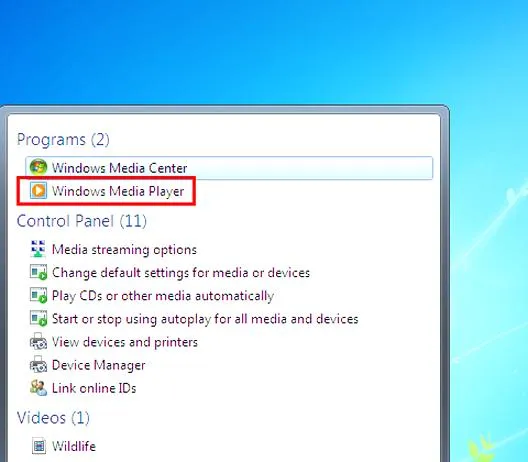
W niniejszej liście omówiono kluczowe kwestie dotyczące zarządzania kolekcją multimediów w programie Windows Media Player. Opisano je szczegółowo, aby użytkownicy mogli efektywnie organizować, przeszukiwać oraz edytować swoją bibliotekę multimedialną.
- Dodawanie folderów do biblioteki: Aby Windows Media Player mógł monitorować twoje multimedia, konieczne jest dodanie odpowiednich folderów. Wystarczy kliknąć zakładkę Biblioteka, a następnie wybrać Dodaj do biblioteki. W nowym oknie możesz wskazać foldery, które chcesz dodać. Warto też zaznaczyć opcje, takie jak Dodaj pliki poprzednio usunięte z biblioteki, co pozwoli na utrzymanie aktualnej wersji bazy danych multimedialnych. Dodatkowo, opcja Ustal poziom głośności automatycznie dostosowuje głośność nagrań, co jest szczególnie przydatne, gdy korzystasz z plików audio pochodzących z różnych źródeł.
- Segregowanie multimediów: Dzięki bibliotece multimedialnej Windows Media Player możesz łatwo sortować pliki według różnych kryteriów. Utwory muzyczne klasyfikuj według Wykonawcy, Albumu czy Gatunku, a filmy według Aktora lub Gatunku. Takie podejście pozwala na szybkie i efektywne odnajdywanie poszczególnych plików w rosnącej kolekcji.
- Wyszukiwanie plików: Moduł wyszukiwania, dostępny w prawym górnym rogu odtwarzacza, umożliwia błyskawiczne znajdowanie multimediów. Wystarczy wybrać kategorię i wpisać frazę, a wyniki pojawią się natychmiast, co znacząco ułatwia nawigację w bibliotece.
- Uzupełnianie informacji o albumach: Program Windows Media Player pozwala na łatwe aktualizowanie informacji o muzyce. Możesz to zrobić za pomocą Edytora znaczników, gdzie ręcznie uzupełnisz brakujące dane, lub korzystając z opcji Aktualizuj informacje o albumie. Ta ostatnia łączy się z internetową bazą danych, aby automatycznie pobrać dostępne informacje.
- Udostępnianie bibliotek: Program umożliwia udostępnianie multimediów innym komputerom w sieci. Po kliknięciu na przycisk Udostępnianie multimediów, możesz zaznaczyć opcję wyszukiwania zasobów od innych użytkowników oraz podzielić się swoimi multimediami z innymi. Takie rozwiązanie ułatwia współdzielenie zawartości.
Udostępnianie multimediów w sieci za pomocą Windows Media Player
Udostępnianie multimediów w sieci za pomocą Windows Media Player stanowi doskonały sposób na dzielenie się swoimi ulubionymi materiałami z przyjaciółmi oraz rodziną. Aby zabrać się do działania, otwieram program, a następnie przechodzę do zakładki Biblioteka, gdzie mogę skonfigurować udostępnianie multimediów. W tym celu klikam w przycisk udostępniania i zaznaczam odpowiednie opcje, co umożliwia innym użytkownikom w sieci dostęp do moich plików. Jest to proces prosty i intuicyjny, dzięki czemu bez żadnych problemów dzielę się muzyką, filmami czy zdjęciami.
Współdzielenie multimediów staje się proste
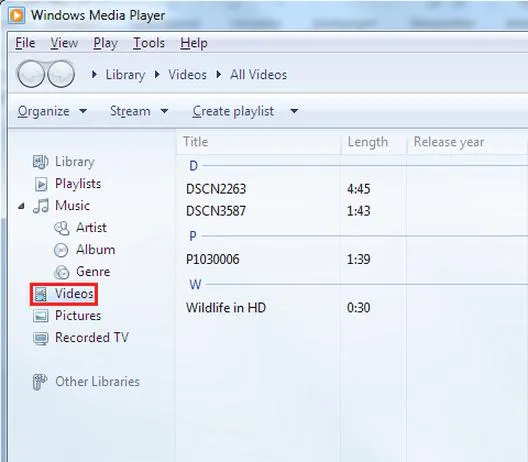
Warto zauważyć, że Windows Media Player obsługuje wiele popularnych formatów plików, co znacznie upraszcza udostępnianie. Program pozwala mi dzielić się plikami w formatach takich jak .mp3, .wmv czy .wma. W związku z tym, niezależnie od tego, czy nagrywam ulubione kawałki, czy tworzę zestawienia filmów, mam pewność, że moi znajomi z łatwością odtworzą wszystkie materiały. Jeśli jednak potrzebują dostępu do innych formatów, zawsze mogę spróbować je przekonwertować do obsługiwanych przez Windows Media Player.
Intuitive interfejs i skuteczne zarządzanie multimediami
Windows Media Player 11 oferuje przy tym wygodne funkcje katalogowania, które znacząco ułatwiają zarządzanie dużą ilością plików. Biblioteka została zaprojektowana w taki sposób, aby umożliwić łatwe wyszukiwanie multimediów według różnych kryteriów, takich jak nazwa wykonawcy, album czy gatunek. Na marginesie, odkryj wszechstronność Cyberlink Media Suite 10. Dlatego, gdy chcę pokazać moją kolekcję muzyczną, wystarczy kilka kliknięć, a ja mogę skoncentrować się na tym, co najważniejsze – wspaniałej zabawie z przyjaciółmi oraz dzieleniu się moimi ulubionymi utworami lub filmami!
W dzisiejszych czasach, dzielenie się multimediami z bliskimi staje się nie tylko łatwe, ale i przyjemne. Dzięki nowoczesnym technologiom możemy cieszyć się ulubionymi utworami razem z innymi, niezależnie od miejsca, w którym się znajdujemy.
| Funkcjonalność | Opis |
|---|---|
| Udostępnianie multimediów | Możliwość dzielenia się ulubionymi materiałami z przyjaciółmi i rodziną poprzez zakładkę Biblioteka w Windows Media Player. |
| Formaty obsługiwane | Windows Media Player obsługuje formaty takie jak .mp3, .wmv, .wma, co ułatwia udostępnianie. |
| Konwersja plików | Możliwość próby konwersji do obsługiwanych formatów w przypadku innych plików. |
| Wygodne funkcje katalogowania | Łatwe zarządzanie dużą ilością plików i wyszukiwanie według różnych kryteriów, takich jak nazwa wykonawcy, album czy gatunek. |
| Interfejs | Intuicyjny interfejs, który ułatwia korzystanie z programu podczas wspólnego słuchania muzyki czy oglądania filmów. |
Ciekawostką jest to, że Windows Media Player umożliwia również strumieniowe udostępnianie multimediów, co pozwala na oglądanie filmów i słuchanie muzyki przez sieć lokalną na innych urządzeniach bez konieczności przesyłania plików.
FAQ - Najczęstsze pytania i odpowiedzi
Jakie formaty plików obsługuje Windows Media Player?Windows Media Player obsługuje wiele formatów plików, w tym .wma, .wmv, .mp3, .wav, .mp4, .avi oraz .mpeg. Dzięki tej wszechstronności użytkownicy mogą cieszyć się zarówno muzyką, jak i filmami, korzystając z przetestowanych przez czas formatów.
Jak sprawdzić, czy dany plik jest obsługiwany przez Windows Media Player?Aby upewnić się, że dany plik jest obsługiwany, sprawdź jego rozszerzenie i porównaj z listą formatów akceptowanych przez program. W szczególności zwróć uwagę na pliki .avi utworzone przy użyciu specyficznych kodeków, które mogą stwarzać problemy.
Jak dodać foldery do biblioteki w Windows Media Player?Aby dodać foldery, otwórz Windows Media Player, przejdź do zakładki "Biblioteka", kliknij "Dodaj do biblioteki", wybierz odpowiednie foldery i potwierdź zmiany. Program zacznie monitorować wybrane lokalizacje, co pozwoli na lepszą organizację multimediów.
Jak zorganizować pliki multimedialne w bibliotece Windows Media Player?W Windows Media Player możesz organizować pliki według różnych kryteriów, takich jak nazwisko wykonawcy, album czy gatunek. Umożliwia to szybkie odnajdywanie konkretnych utworów lub filmów w coraz większej kolekcji multimedialnej.
Co zrobić, gdy Windows Media Player nie obsługuje formatu pliku?W przypadku nieobsługiwanego formatu warto spróbować konwertować plik na format wspierany przez Windows Media Player, na przykład .wmv lub .wma. Można także zainstalować dodatkowe kodeki lub użyć innego odtwarzacza, takiego jak VLC Media Player, który obsługuje więcej formatów bez potrzeby instalacji kodeków.