
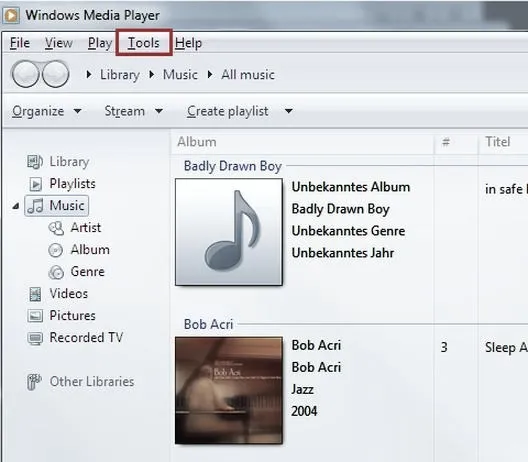
Windows Media Player to jeden z najpopularniejszych odtwarzaczy multimedialnych, który od lat towarzyszy użytkownikom systemu Windows. Stworzony przez firmę Microsoft, program nie tylko umożliwia odtwarzanie muzyki i filmów, ale także oferuje szereg przydatnych funkcji, które pomagają w zarządzaniu naszą kolekcją multimedialną. Na początku działał jako proste narzędzie do odtwarzania plików, jednak z czasem ewoluował, wprowadzając różnorodne udogodnienia i poprawiając swoją funkcjonalność.
- Windows Media Player to popularny odtwarzacz multimedialny oferujący funkcje odtwarzania muzyki, filmów oraz zarządzania multimediami.
- Program zawiera bibliotekę multimedialną umożliwiającą organizację utworów według wykonawcy, albumu i gatunku.
- Użytkownicy mogą edytować informacje o multimediach oraz udostępniać swoją kolekcję innym użytkownikom w sieci.
- Windows Media Player pozwala na nagrywanie płyt oraz konwersję plików audio i wideo.
- Program umożliwia dodawanie i edytowanie napisów do filmów, co zwiększa komfort oglądania.
- Aby rozwiązywać problemy z nagrywaniem płyt, należy sprawdzić połączenie nagrywarki, zaktualizować sterowniki oraz stosować się do innych wskazówek diagnostycznych.
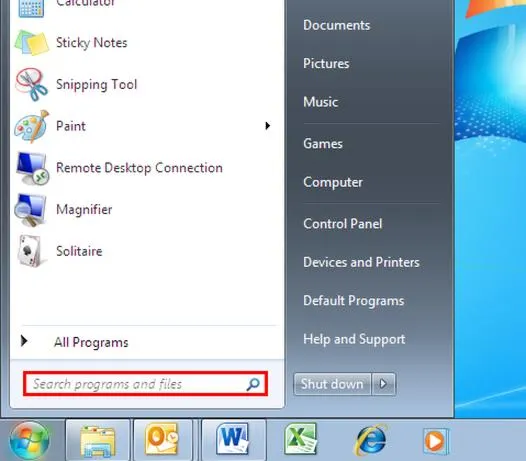
Ponadto, jedną z kluczowych funkcji Windows Media Player jest biblioteka multimediów. Ta funkcja pozwala na zorganizowanie utworów muzycznych, filmów i zdjęć w sposób wygodny i praktyczny. Skoro już poruszamy ten temat to odwiedź artykuł i odkryj, czy TikTok ujawnia swoich widzów. Nowoczesna wersja programu, Windows Media Player 11, charakteryzuje się intuicyjnym interfejsem oraz czytelnymi widokami, co zdecydowanie ułatwia nawigację. Po dodaniu wszystkich plików do biblioteki, użytkownicy mogą sortować je według różnych kryteriów, takich jak wykonawca, album czy gatunek. Dzięki temu, nie ma potrzeby przeszukiwania folderów w celu znalezienia ulubionych nagrań czy filmów.
Funkcje Windows Media Player ułatwiające zarządzanie multimediami
Kolejną przydatną funkcją, którą oferuje program, jest możliwość edytowania informacji o multimediach. W przypadku brakujących danych dotyczących wykonawcy lub albumu, użytkownicy mogą łatwo uzupełnić te informacje za pomocą kilku prostych kliknięć. Windows Media Player łączy się z bazą danych Metaservices, co pozwala na szybkie pobranie brakujących detali. Dodatkowo, program umożliwia opcja udostępniania multimediów w sieci, co daje możliwość dzielenia się naszą kolekcją z innymi użytkownikami.
Oprócz podstawowych funkcji odtwarzania i zarządzania, Windows Media Player zapewnia także możliwość nagrywania płyt audio oraz konwersji plików. Skoro zgłębiasz tę tematykę to sprawdź, jak łatwo możesz otwierać pliki HTML. Proces ten jest niezwykle prosty: wystarczy dodać utwory do listy nagrywania i postępować zgodnie z instrukcjami. Program pozwala na odtwarzanie filmów z napisami, co stanowi dodatkową pomoc dla osób preferujących oglądanie filmów w oryginalnej wersji językowej. Dzięki wszystkim tym funkcjom, Windows Media Player nadal pozostaje jednym z najważniejszych narzędzi dla entuzjastów multimediów na systemie Windows.
Jak wykorzystać Windows Media Player w codziennej obsłudze muzyki
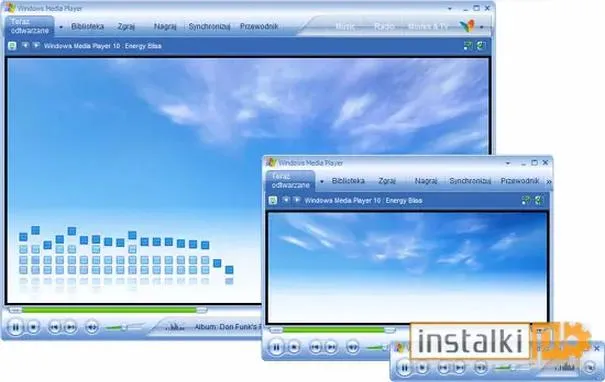
W poniższej liście przedstawiamy szczegółowe kroki, które pomogą Ci w pełni wykorzystać możliwości programu Windows Media Player do zarządzania i odtwarzania muzyki. Instrukcje zawarte w tym poradniku ułatwią Ci nie tylko organizację swojej biblioteki, ale także umożliwią korzystanie z dodatkowych funkcji, które wzbogacą codzienną obsługę multimediów.
-
Tworzenie i zarządzanie biblioteką multimediów
Aby dodać pliki do biblioteki Windows Media Player, najpierw kliknij na zakładkę Biblioteka. Następnie wybierz polecenie Dodaj do biblioteki. W nowym oknie zaznacz foldery, w których przechowujesz pliki muzyczne. Możesz dodać nie tylko folder użytkownika, ale również inne lokalizacje na dyskach. Pamiętaj, aby na koniec zatwierdzić wybór przyciskiem OK, co uruchomi proces skanowania i dodawania plików do biblioteki.
-
Organizacja zawartości w bibliotece
W bibliotekach multimedialnych możesz sortować pliki według różnych kryteriów, takich jak Wykonawca, Album czy Gatunek. Użyj drzewka nawigacyjnego zlokalizowanego po lewej stronie, aby przełączać się pomiędzy różnymi kategoriami. Wybierając opcję wyświetlania miniatur okładek albumów, zyskasz lepszą organizację i łatwiej odnajdziesz interesujący utwór.
-
Wyszukiwanie plików multimedialnych
Jeśli potrzebujesz szybko odszukać konkretny utwór, skorzystaj z opcji wyszukiwania, którą znajdziesz w prawym górnym rogu odtwarzacza. Najpierw wybierz odpowiednią kategorię, np. Muzyka, a następnie wpisz tytuł lub wykonawcę utworu, który chcesz znaleźć. Wyniki wyszukiwania pojawią się w bibliotece, co znacznie przyspieszy proces odnajdywania.
-
Uzupełnianie informacji o albumach
W sytuacji, gdy brak danych o albumach, skorzystaj z opcji Aktualizuj informacje o albumie. Kliknij prawym przyciskiem myszy na wybranym albumie, a następnie wybierz odpowiednią opcję. Windows Media Player automatycznie połączy się z bazą danych i spróbuje uzupełnić brakujące informacje, co znacznie poprawi organizację Twojej biblioteki multimedialnej.
-
Udostępnianie multimediów
Jeśli chcesz podzielić się swoimi plikami multimedialnymi z innymi użytkownikami w sieci, kliknij na zakładkę Biblioteka, a następnie wybierz opcję Udostępnianie multimediów. Zaznacz odpowiednie opcje, aby umożliwić dostęp do swoich plików lub skorzystać z zasobów innych użytkowników. Po zakończeniu konfiguracji nie zapomnij kliknąć OK, aby zastosować zmiany.
Jak skutecznie zarządzać biblioteką multimediów w Windows Media Player?
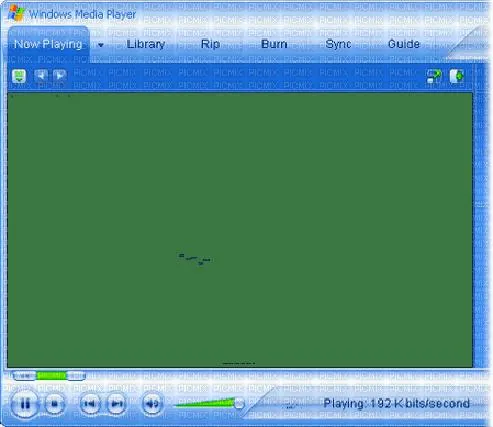
Zarządzanie biblioteką multimediów w Windows Media Player to prawdziwa sztuka, a opanowanie tej umiejętności przynosi wiele korzyści. Na początku warto skoncentrować się na dodawaniu odpowiednich folderów do naszej biblioteki. Program w standardzie monitoruje katalogi w folderze Użytkownicy, jednak może to stwarzać problem, gdy przechowujemy pliki na innych dyskach. Aby dodać własne foldery, wystarczy kliknąć zakładkę "Biblioteka", a następnie wybrać opcję "Dodaj do biblioteki". Dzięki temu szybko i sprawnie zajmiemy się organizacją naszego zbioru audio i wideo, co znacząco ułatwi późniejsze wyszukiwanie oraz odtwarzanie ulubionych utworów i filmów.
Gdy już uporządkujemy nasze multimedia, nadchodzi czas na ich edycję. Windows Media Player oferuje możliwość modyfikacji informacji o plikach, co może okazać się szczególnie istotne, zwłaszcza kiedy posiadamy albumy z błędnymi danymi. Skoro już poruszamy się w tym temacie to odkryj prostą metodę na pobranie darmowego odtwarzacza mediów. Korzystając z funkcji aktualizacji informacji o albumie, odtwarzacz łączy się z bazą danych, aby znaleźć właściwe dane. Oczywiście, możemy również ręcznie uzupełnić braki w informacjach, co zapewnia pełną kontrolę nad naszą biblioteką oraz pozwala dbać o porządek.
Wyszukiwanie i klasyfikacja multimediów w Windows Media Player to niezwykle proste zadanie
Zarządzanie rosnącą ilością plików stanowi kluczowy element efektywnego korzystania z muzyki oraz filmów. Jeżeli interesuje cię więcej, poznaj sprawdzone metody łączenia filmów na TikTok. Windows Media Player oferuje funkcję wyszukiwania, która umożliwia błyskawiczne znalezienie konkretnego utworu lub filmu, eliminując konieczność przeszukiwania całej biblioteki. Wystarczy wpisać nazwisko wykonawcy, tytuł lub inny istotny słowo kluczowe, a program szybko wyświetli odpowiednie wyniki. Dodatkowo, dzięki opcji sortowania, możemy przeglądać pliki według wykonawcy, albumu czy gatunku.
Na koniec warto podkreślić, że Windows Media Player umożliwia także udostępnianie naszej biblioteki innym użytkownikom w sieci. Możemy w prosty sposób zaznaczyć opcję "Udostępnij moje multimedia", co pozwala na dzielenie się swoimi zbiorami z przyjaciółmi lub rodziną. To znakomity sposób na wspólne odkrywanie muzyki oraz filmów. Dzięki tej wiedzy, zarządzanie multimediów w Windows Media Player stanie się prawdziwą przyjemnością!
| Etap | Opis |
|---|---|
| Dodawanie folderów | Kliknij zakładkę "Biblioteka" i wybierz "Dodaj do biblioteki" dla dodania własnych folderów. |
| Edycja multimediów | Modyfikacja informacji o plikach, aktualizacja danych z bazy danych oraz ręczne uzupełnianie braków. |
| Wyszukiwanie | Funkcja wyszukiwania pozwala na szybkie odnalezienie utworu/filmu poprzez wpisanie nazwiska wykonawcy lub tytułu. |
| Sortowanie | Możliwość przeglądania plików według wykonawcy, albumu czy gatunku. |
| Udostępnianie | Opcja "Udostępnij moje multimedia" pozwala dzielić się zbiorami z innymi użytkownikami w sieci. |
Czy wiesz, że Windows Media Player pozwala na tworzenie własnych playlist, co umożliwia szybkie i łatwe grupowanie ulubionych utworów i filmów? Możesz nawet zautomatyzować ten proces, korzystając z opcji "Inteligentna lista odtwarzania", która automatycznie dodaje pliki na podstawie wybranych kryteriów, takich jak gatunek, ocena czy daty dodania. To doskonały sposób na organizację muzyki zgodnie z nastrojem lub okazją!
Jak dodawać i edytować napisy w filmach na Windows Media Player?
Dodawanie oraz edytowanie napisów w filmach za pomocą Windows Media Player stanowi prosty proces, który znacząco umila oglądanie ulubionych produkcji. Przede wszystkim, zanim zaczniemy działanie, warto upewnić się, że napisy, które chcemy wykorzystać, znajdują się w odpowiednim formacie, który najczęściej przyjmuje formę SRT. Osobiście najczęściej korzystam z narzędzi, takich jak NapiProjekt, aby ściągnąć napisy pasujące do filmu. Po pobraniu pliku z napisami dobrym pomysłem jest umieszczenie go w tym samym folderze co plik wideo, zdobywając taką samą nazwę, co pozwoli odtwarzaczowi na automatyczne ich rozpoznanie.
Kiedy już wszystkie pliki leżą na swoim miejscu, uruchamiam Windows Media Player, a następnie wybieram film, który chcę obejrzeć. Następnie klikam prawym przyciskiem myszy na oknie odtwarzania i przechodzę do zakładki „Teksty i napisy”. Wystarczy włączyć opcję „Włączone”, aby napisy powinny się pojawić. Czasami zdarza się, że napisy nie są widoczne z powodu problemów z kodowaniem pliku. Wówczas warto spróbować zmienić kodowanie napisów w programie, korzystając z dostępnych opcji. Zdarza się, że wybór kodowania UTF-8 lub Unicode rozwiązuje problem.
Edytowanie informacji o napisach jest możliwe
W przypadku, gdy napisy nie są idealnie dopasowane do filmu, możemy je edytować. Mimo że Windows Media Player nie oferuje wbudowanych opcji bezpośredniego edytowania napisów, można to zrealizować za pomocą specjalistycznych programów do edycji. Takie narzędzia pozwalają na wprowadzanie zmian w czasie wyświetlania poszczególnych napisów, dzięki czemu dostosujemy czas ich wyświetlania, aby idealnie zgrał się z dialogami w filmie. Programy takie jak Subtitle Edit czy Aegisub sprawdzą się świetnie do realizacji tych działań.
Na koniec pamiętajmy, że mimo swoich ograniczeń, Windows Media Player pozostaje narzędziem wyjątkowo funkcjonalnym, które oferuje szerokie możliwości odtwarzania mediów. Choć ma swoje sztuczki i triki, z odrobiną cierpliwości z pewnością osiągniemy oczekiwane rezultaty przy dodawaniu oraz edytowaniu napisów. Życzę przyjemnego oglądania!
Ciekawostką jest, że niektóre napisy w formacie SRT mogą zawierać dodatkowe informacje, takie jak stylizacja tekstu (np. pogrubienie, kursywa), co może wzbogacić odbiór filmu, jednak Windows Media Player nie obsługuje tych funkcji i wyświetli napisy w podstawowej formie.
Jak rozwiązywać problemy z nagrywaniem płyt audio w Windows Media Player?
Problemy z nagrywaniem płyt audio w programie Windows Media Player mogą być źródłem frustracji i zniechęcenia. W poniższej liście prezentuję kilka kluczowych kroków, które pomogą w diagnozowaniu i naprawie tych problemów. W każdym punkcie znajdziesz szczegółowe instrukcje, ułatwiające rozwiązanie problemu z nagrywaniem.
- Sprawdź połączenie nagrywarki: Upewnij się, że nagrywarka płyt jest prawidłowo podłączona do komputera. Często połączenia mogą się poluzować, co skutkuje tym, że komputer nie rozpoznaje urządzenia. Odłącz nagrywarkę, a następnie podłącz ją ponownie. Możesz przejść do menedżera urządzeń (klikając prawym przyciskiem na "Start" i wybierając "Menedżer urządzeń"), aby upewnić się, że nagrywarka jest poprawnie widoczna i nie występują błędy w urządzeniu.
- Zaktualizuj sterowniki: Sprawdź, czy masz najnowsze sterowniki do nagrywarki. Z łatwością znajdziesz je na stronie producenta urządzenia. Zainstalowanie aktualnych sterowników zazwyczaj rozwiązuje problemy z nagrywaniem.
- Sprawdź nośnik: Upewnij się, że korzystasz z nośników zgodnych z twoją nagrywarką. Niekiedy ta sama płyta, która wcześniej działała, może już nie mieć odpowiednich parametrów w nowej partii. Warto spróbować użyć innego typu płyty (np. CD-R zamiast CD-RW) lub zmienić markę, aby sprawdzić, czy problem nadal występuje.
- Zmiana ustawień nagrywania: W niektórych przypadkach dostosowanie ustawień nagrywania w Windows Media Player może przynieść korzystne efekty. Przejdź do zakładki "Nagrywanie", wybierz preferencje, a następnie spróbuj zmienić bitrate oraz format nagrywania. Wybierz standardowy format audio, na przykład MP3, który jest szeroko wspierany.
- Sprawdź inne programy nagrywające: Czasami problemy z nagrywaniem są specyficzne dla Windows Media Player. Zdecydowanie warto spróbować innego programu do nagrywania, takiego jak Nero czy CDBurnerXP, aby sprawdzić, czy problem nadal występuje. Jeśli inne programy działają bez problemu, może to sugerować, że kłopot tkwi w samej aplikacji Windows Media Player.
- Wyłącz oprogramowanie zabezpieczające: Niektóre programy antywirusowe lub zapory sieciowe potrafią blokować proces nagrywania. W takiej sytuacji warto tymczasowo wyłączyć to oprogramowanie i ponownie spróbować nagrać płytę. Pamiętaj, aby po teście z powrotem włączyć zabezpieczenia.
- Reinstalacja Windows Media Player: Jeśli żaden z powyższych kroków nie przyniesie rezultatu, rozważ reinstalację programu. Odinstaluj Windows Media Player z panelu sterowania i następnie zainstaluj go ponownie. To powinno rozwiązać problemy z plikami instalacyjnymi, które mogą być uszkodzone.
Każdy z powyższych kroków ma na celu zidentyfikowanie oraz rozwiązanie problemów z nagrywaniem płyt audio w Windows Media Player. Dodatkowo, regularne aktualizacje oprogramowania i sterowników mogą zwiększyć szansę na uniknięcie podobnych sytuacji w przyszłości.
Źródła:
- https://support.microsoft.com/pl-pl/windows/starszy-program-windows-media-player-e8f84f54-cd64-865c-2e83-1d8ec121b5b8
- https://www.centrumxp.pl/Biblioteka-multimediow-Windows-Media-Player
- https://learn.microsoft.com/pl-pl/answers/questions/2527109/jak-wy-wietli-napisy-w-windows-media-player
- https://www.elektroda.pl/rtvforum/topic3787567.html
- https://learn.microsoft.com/pl-pl/answers/questions/2453520/nie-mo-na-zaktualizowa-informacji-o-multimediach-w
- https://www.elektroda.pl/rtvforum/topic779363.html
- https://support.microsoft.com/pl-pl/topic/podstawowe-informacje-na-temat-film%C3%B3w-i-kodery-dekodery-wideo-w-programie-windows-media-player-d53ea681-1a8c-61d6-a1f4-17d6f39a3d3a
- https://fiatklubpolska.pl/bravo-ii-467/media-player-33374/
- https://www.sony.pl/electronics/support/downloads/Z0005543