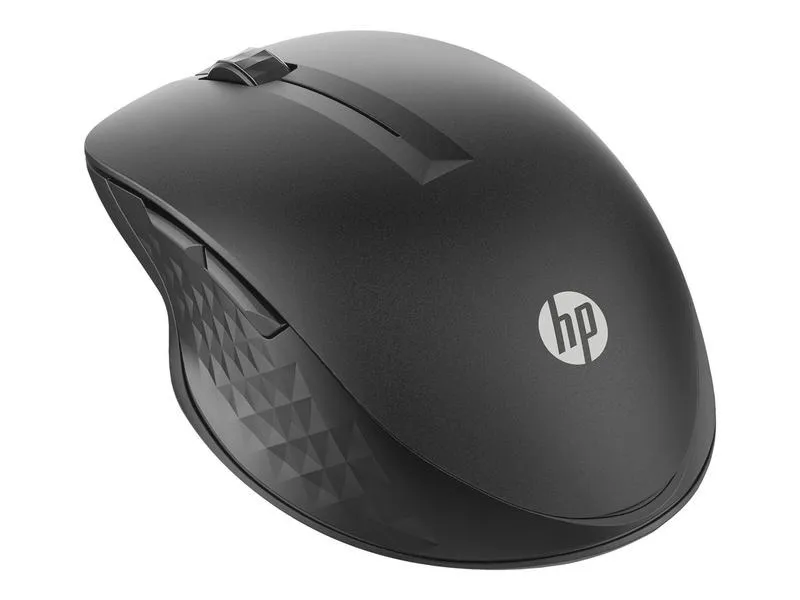
Przygotowując się do podłączenia myszki bezprzewodowej, zawsze staję przed kilkoma typowymi problemami, które mają tendencję do pojawiania się. Najczęściej borykam się z trudnościami związanymi z odpowiednim podłączeniem nadajnika USB, ponieważ kompaktowy adapter często ginie w otchłaniach mojego biurka lub po prostu nie znajduje się w zasięgu portu USB. Co więcej, w przypadku niektórych modeli myszek, sytuacja komplikuje się jeszcze bardziej, gdy system operacyjny nie rozpoznaje mojego urządzenia automatycznie. Dla zainteresowanych tą tematyką: odkryj, jak prosto podłączyć klawiaturę Microsoft All In One Media. Takie sytuacje generują frustrację, zwłaszcza kiedy staram się zainstalować potrzebne sterowniki. Zgodnie z danymi, aż 30% użytkowników doświadcza tego problemu podczas pierwszej konfiguracji sprzętu.
Brak zasilania w myszce - częsty problem
Innym problemem, który regularnie mnie dotyka, jest brak zasilania w samej myszce. Niezależnie od tego, czy korzystam z małych baterii AA, czy też akumulatorów, czasami zapominam o ich wymianie. W przypadku myszek bezprzewodowych specjaliści zalecają wymianę baterii co kilka miesięcy, jednak urządzenie potrafi nagle przestać działać. Co gorsza, wiele myszek posiada światełko sygnalizujące niski stan naładowania, ale niestety nie wszystkie modele są w ten sposób wyposażone. Z tego powodu aż 50% użytkowników doświadcza braku zasilania, co prowadzi do niepotrzebnej paniki podczas pracy.
Interferencje z innymi urządzeniami mogą powodować problemy
Kiedy myszka w końcu zaczyna działać, czasami napotykam na nieoczekiwane zakłócenia. Częstotliwości radiowe, które wykorzystuje wiele bezprzewodowych urządzeń, takich jak klawiatury czy głośniki Bluetooth, mogą prowadzić do interferencji, wpływając na działanie mojej myszki. W takich sytuacjach myszka zacina się, a moje ruchy stają się niepłynne. Zgodnie z badaniami, aż 40% użytkowników zgłasza takie problemy, co wskazuje na potrzebę optymalizacji środowiska pracy, aby zminimalizować interferencje. Dobrą praktyką jest trzymanie innych urządzeń w odpowiedniej odległości, co pozwala na lepsze połączenie oraz zwiększa komfort użytkowania.
Jak bez trwogi podłączyć myszkę bezprzewodową – krok po kroku
W poniższej liście przedstawiamy szczegółowe kroki, które umożliwią Ci łatwe i bezproblemowe podłączenie myszki bezprzewodowej do swojego komputera. Dzięki tej instrukcji unikniesz frustracji oraz zaoszczędzisz czas, skutecznie konfigurując swoje urządzenie.
- Sprawdź baterie – Na początek upewnij się, że w myszce znajdują się naładowane baterie lub w przypadku modelu akumulatorowego, że akumulator jest w pełni naładowany. Pamiętaj, że niedostateczna moc może uniemożliwić właściwe działanie myszki.
- Znajdź nadajnik USB – Następnie wewnątrz opakowania myszki powienien znaleźć się mały nadajnik USB. Wyjmij go ostrożnie i przygotuj do podłączenia do portu USB w laptopie lub komputerze stacjonarnym.
- Podłącz nadajnik do komputera – Kolejnym krokiem jest włożenie nadajnika USB do wolnego portu USB. Upewnij się, że nadajnik dobrze osadził się w porcie, co powinno potwierdzić dźwięk lub odpowiedni komunikat na ekranie, jeżeli system operacyjny go rozpozna.
- Włącz myszkę – Większość modeli myszek bezprzewodowych wyposażona jest w przełącznik zasilania. Sprawdź, czy jest on ustawiony w pozycji „ON”. Niektóre modele mogą również oferować funkcję automatycznego włączania po podłączeniu.
- Sprawdź połączenie – Po włączeniu myszki, poruszaj nią, aby zobaczyć, czy kursor na ekranie reaguje na Twoje ruchy. Jeżeli kursor nie porusza się, spróbuj zrestartować komputer. Czasami konieczne może być ponowne rozpoznanie urządzenia.
- Zainstaluj sterowniki (jeśli to konieczne) – Na koniec, w przypadku niektórych myszek może okazać się, że potrzebne będą dodatkowe sterowniki, zwłaszcza dla modeli z dodatkowymi funkcjami. Sprawdź na stronie producenta, czy istnieją dostępne najnowsze sterowniki i zainstaluj je zgodnie z instrukcjami.
Jakie akcesoria mogą ułatwić proces łączenia?
Wszyscy zdajemy sobie sprawę, że łączenie różnych elementów w projekcie stwarza pewne trudności. Na szczęście wiele akcesoriów sprawia, że ten proces staje się znacznie prostszy i szybszy. Osobiście odkryłem, iż narzędzia takie jak obcinacze kabli, taśmy izolacyjne oraz złączki zaciskowe przynoszą naprawdę świetne rezultaty. Na przykład złączki zaciskowe, dostępne na rynku w różnych rozmiarach i kształtach, pozwalają szybko łączyć kable bez lutowania, co znacznie oszczędza czas, zwłaszcza podczas pracy nad projektami o wysokiej intensywności, jak instalacje elektryczne w biurowcach.
Innym przydatnym akcesorium, które znakomicie sprawdza się podczas takich działań, pozostaje organizator kabli. Dzięki niemu łatwo uporządkujesz różne przewody, co z kolei sprawia, że widok stanowiska pracy staje się bardziej przejrzysty. Z własnego doświadczenia mogę powiedzieć, że po zainstalowaniu organizerów nie tylko znacznie zwiększyłem swoją efektywność, ale również przyczyniłem się do zmniejszenia ryzyka przypadkowego uszkodzenia kabli. Dodatkowo, te niezliczone różnorodności kolorów i wzorów sprawiają, że wszystko wygląda o wiele lepiej.
Odpowiednie akcesoria znacznie przyspieszają proces łączenia
Warto zwrócić uwagę także na narzędzia do termokurczenia. Podgrzewacze do rur termokurczliwych dostępne są w różnych rozmiarach i świetnie nadają się do tworzenia bezpiecznych połączeń kablowych. Mówi się, że dobry zestaw zgrzewarek kształtuje połączenie, które wytrzymuje temperatury do 100 stopni Celsjusza, co ma ogromne znaczenie w przypadku instalacji narażonych na trudne warunki. Tego rodzaju akcesoria to również znakomicie sprawdzony sposób na zabezpieczenie kabli przed uszkodzeniami mechanicznymi. W ciągu ostatnich dwóch lat zauważyłem wzrost popularności zestawów do zgrzewania, co świadczy o ich wartości w różnych branżach.
Krok po kroku: przewodnik po podłączaniu myszki
Zacznijmy od podstaw, czyli od sposobu podłączenia myszki do komputera. Pierwszym krokiem, który warto wykonać, jest ustalenie, jaki rodzaj myszki posiadamy. W zależności od modelu, możemy mieć do czynienia z myszką przewodową lub bezprzewodową. Myszki przewodowe zazwyczaj posiadają kabel USB, który wystarczy wpiąć do odpowiedniego portu komputera. W przypadku myszki bezprzewodowej musimy najpierw upewnić się, że jest naładowana lub że wymieniliśmy jej baterie.
Kluczowe sprawdzenie połączenia z komputerem
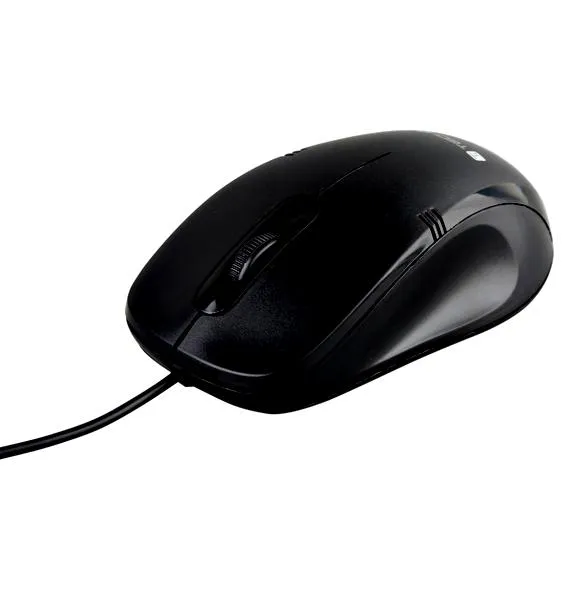
Po zidentyfikowaniu typu myszki przechodzimy do jej podłączenia. W przypadku myszy przewodowej wystarczy wpiąć kabel do portu USB, a to wszystko! Komputer powinien automatycznie rozpoznać urządzenie w ciągu kilku sekund i zainstalować odpowiednie sterowniki. Jak już poruszamy się wokół tego tematu, zapoznaj się z poradami na temat aktualizacji sterowników w Windows 10. Mysz bezprzewodowa wymaga nieco więcej uwagi – najpierw włączam przełącznik zasilania, a następnie korzystam z odbiornika USB, który również wpinam do portu komputera. Ważne jest, aby przed tym wszystkim upewnić się, że myszka znajduje się w trybie parowania, co zazwyczaj sygnalizuje dioda LED.
Ustawienia mogą znacząco poprawić komfort pracy
Po podłączeniu myszki następuje czas na personalizację ustawień. To doskonały moment, aby dostosować czułość oraz inne funkcje myszy. Na przykład, w zależności od moich potrzeb, mogę ustawić różne wartości DPI, co przekłada się na płynniejszą pracę przy zmianach odległości myszki. W menu ustawień systemowych zazwyczaj znajdę opcje związane z przewijaniem, przyciskami funkcyjnymi i innymi elementami, które ułatwią codzienną obsługę komputera. Oprócz tego, nie zapominajmy o dodatkowych programach, które mogą ułatwić konfigurację myszki.
Na zakończenie, warto pamiętać o regularnym czyszczeniu myszki, szczególnie jeśli korzystamy z niej na co dzień. Zwróćmy uwagę na zbierające się zanieczyszczenia wokół czujnika lub kółka przewijania. Prosta ściereczka oraz odrobina płynu do czyszczenia ekranów potrafią zdziałać cuda. Mam nadzieję, że ten przewodnik pomoże Wam bez obaw podłączyć myszkę, co sprawi, że korzystanie z komputera będzie jeszcze bardziej przyjemne! Jak interesują cię takie tematy, odwiedź artykuł o prostym podłączeniu dysku SSD.
| Krok | Opis |
|---|---|
| 1 | Ustal typ myszki: przewodowa czy bezprzewodowa. |
| 2 | Dla myszki przewodowej: wpiąć kabel USB do portu komputera. |
| 3 | Dla myszki bezprzewodowej: upewnić się, że jest naładowana lub wymienić baterie. |
| 4 | Włączyć przełącznik zasilania myszki bezprzewodowej. |
| 5 | Wpiąć odbiornik USB do portu komputera. |
| 6 | Upewnić się, że myszka jest w trybie parowania (sprawdź diodę LED). |
| 7 | Sprawdzić, czy komputer rozpoznał urządzenie i zainstalował sterowniki. |
| 8 | Dostosować ustawienia myszy, takie jak czułość i inne funkcje. |
| 9 | Sprawdzić opcje w menu ustawień systemowych dla dodatkowych funkcji. |
| 10 | Regularnie czyścić myszkę, zwracając uwagę na zanieczyszczenia. |
Czy wiesz, że niektóre myszki bezprzewodowe mogą być używane z różnymi urządzeniami, takimi jak laptopy, smartfony czy tablety? Dzięki technologii Bluetooth wystarczy tylko sparować urządzenia, a możesz korzystać z myszki w różnych sytuacjach, co zwiększa komfort użytkowania.
Dlaczego warto wybrać myszkę bezprzewodową?
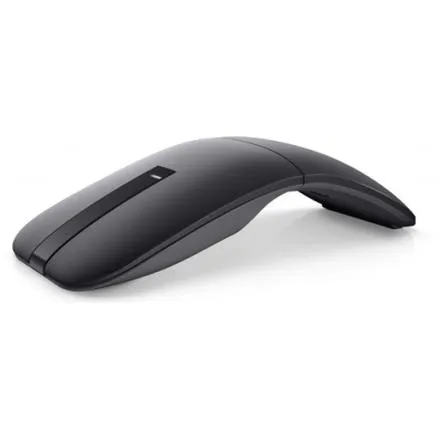
Wybór myszki bezprzewodowej odgrywa kluczową rolę w tworzeniu komfortowego oraz funkcjonalnego środowiska pracy lub rozrywki. W tym kontekście warto rozważyć kilka istotnych powodów, które przynoszą korzyści związane z tym rodzajem urządzenia wskazującego.
- Brak kabli – Myszki bezprzewodowe rozwiązują problem plątania się kabli, co z kolei znacząco ułatwia organizację przestrzeni roboczej. W rezultacie nie tylko poprawia się estetyka, ale również zwiększa wygodę, ponieważ możesz uniknąć zmartwień o przypadkowe zahaczenie czy zerwanie przewodów.
- Większa mobilność – Dzięki braku przewodów masz możliwość swobodnego przemieszczania myszki po biurku, a nawet zabrania jej ze sobą w podróże. To doskonałe rozwiązanie, zwłaszcza dla osób często korzystających z laptopów i preferujących pracę w różnych miejscach. Bezprzewodowe urządzenie daje pełną swobodę ruchu, eliminując jakiekolwiek ograniczenia.
- Technologia Bluetooth lub odbiornik USB – Większość myszek bezprzewodowych wykorzystuje nowoczesne technologie, takie jak Bluetooth czy dedykowane odbiorniki USB, co gwarantuje stabilność połączenia. Użytkownicy mogą być pewni funkcjonowania swojego urządzenia bez problemów, a czas reakcji z łatwością dorównuje myszkom przewodowym.
- Długi czas pracy na baterii – Współczesne myszki bezprzewodowe projektowane są z myślą o energooszczędności. Wiele firm wdraża rozwiązania, takie jak inteligentne zarządzanie energią, co pozwala na użycie jednego zestawu baterii przez wiele miesięcy. Co więcej, niektóre modele można ładować przez USB, co znacznie ułatwia eliminację potrzeby częstej wymiany baterii.
FAQ - Najczęstsze pytania
Jakie są najczęstsze problemy związane z podłączaniem myszki bezprzewodowej?Najczęstsze problemy to trudności z podłączeniem nadajnika USB oraz przypadki, kiedy system operacyjny nie rozpoznaje urządzenia automatycznie. Ponadto, wielu użytkowników narzeka na brak zasilania w myszce oraz interferencje z innymi urządzeniami bezprzewodowymi.
Jakie kroki należy wykonać, aby prawidłowo podłączyć myszkę bezprzewodową?Aby prawidłowo podłączyć myszkę bezprzewodową, należy: sprawdzić baterie, znaleźć nadajnik USB, podłączyć go do komputera, włączyć myszkę, sprawdzić połączenie i zainstalować ewentualne sterowniki.
Czy wszystkie myszki bezprzewodowe mają wskaźnik poziomu naładowania baterii?Nie, nie wszystkie modele myszek bezprzewodowych mają wskaźnik poziomu naładowania baterii. Tylko niektóre z nich są w ten sposób wyposażone, co powoduje, że użytkownicy mogą doświadczać nagłego braku zasilania.
Jak zminimalizować problemy z interferencjami podczas korzystania z myszki bezprzewodowej?Aby zminimalizować problemy z interferencjami, warto trzymać inne urządzenia bezprzewodowe w odpowiedniej odległości od myszki, co pozwoli na lepsze połączenie i zwiększy komfort użytkowania.
Co zrobić, jeśli komputer nie rozpoznaje myszki bezprzewodowej?Jeśli komputer nie rozpoznaje myszki bezprzewodowej, spróbuj zrestartować komputer oraz upewnić się, że myszka jest włączona i w trybie parowania. Czasami konieczne może być również zainstalowanie dodatkowych sterowników.