Narzędzie Wycinek i szkic z pewnością wyróżnia się jako jeden z najciekawszych dodatków oferowanych w systemie Windows 10. Pozwala mi ono na zaawansowane przechwytywanie ekranu. Zamiast ograniczać się do prostego zrzutu całego ekranu, mogę teraz bez problemu wybrać konkretny fragment, okno czy nawet narysować nieregularny kształt, który mnie interesuje. Aby rozpocząć tę procedurę, wystarczy kliknąć ikonę aplikacji lub wykorzystać skrót klawiszowy Windows + Shift + S. Po tym działaniu ekran przyciemnia się, co daje mi możliwość zaznaczenia obszaru, który chcę uchwycić, a ta funkcjonalność zapewnia mi dużą swobodę w pracy.
Jednym z kluczowych atutów narzędzia okazuje się możliwość dodawania adnotacji po wykonaniu zrzutu. Gdy już mam swój obrazek, mogę skorzystać z różnych narzędzi, takich jak ołówek, zakreślacz czy gumka, aby skutecznie podkreślić istotne informacje. Tego typu funkcjonalność przydaje się zwłaszcza przy tworzeniu samouczków, ponieważ chcę wówczas przekazać konkretne wskazówki innym użytkownikom. Ponadto zrzuty mogę łatwo zapisać w popularnych formatach, takich jak PNG czy JPEG. Co więcej, możliwość wysyłania ich bezpośrednio na e-mail lub do aplikacji społecznościowych stanowi doskonały sposób na szybkie udostępnianie informacji.
Wykonywanie zrzutów ekranu z opóźnieniem
Gdy chcę uwiecznić coś, co wymaga chwili na przygotowanie, na przykład otwarcie menu czy wyświetlenie okna, Wycinek i szkic oferuje mi możliwość ustawienia opóźnienia. Funkcja z opóźnieniem pozwala mi ustawić czas, po jakim narzędzie zrealizuje zrzut ekranu. Skoro już się tu znalazłeś, odkryj wszechstronne możliwości Cyberlink Media Suite 10. Mogę wybrać opóźnienie na 3 lub 10 sekund, co daje mi wystarczająco czasu na zrobienie potrzebnych czynności przed jego wykonaniem. Ta opcja okazuje się szczególnie przydatna, gdy omawiam jakieś problemy z urządzeniem i chcę dokładnie pokazać, co się dzieje, a nie tylko to, co jest widoczne na ekranie w danym momencie.
Na zakończenie warto zwrócić uwagę na edytor narzędzia, który umożliwia mi wprowadzenie dodatkowych poprawek do zrzutów. Możliwości te obejmują przycinanie, kadrowanie, a nawet obracanie obrazów. Dzięki temu mogę łatwo dostosować swoje zrzuty do potrzeb prezentacji czy dokumentacji. Wycinek i szkic to niezwykle wszechstronne narzędzie. Ułatwia przechwytywanie ekranu i wspaniale sprawdza się w kontekście edycji oraz dzielenia się swoimi materiałami. Jeśli chcesz poczytać więcej, sprawdź, jak łatwo zmienić orientację ekranu w Windows Media Player. Zdecydowanie polecam to rozwiązanie każdemu, kto często korzysta z komputera i potrzebuje skutecznych metod na zachowanie ważnych informacji czy graficznych prezentacji.
Jak szybko robić zrzuty ekranu w Windows 10
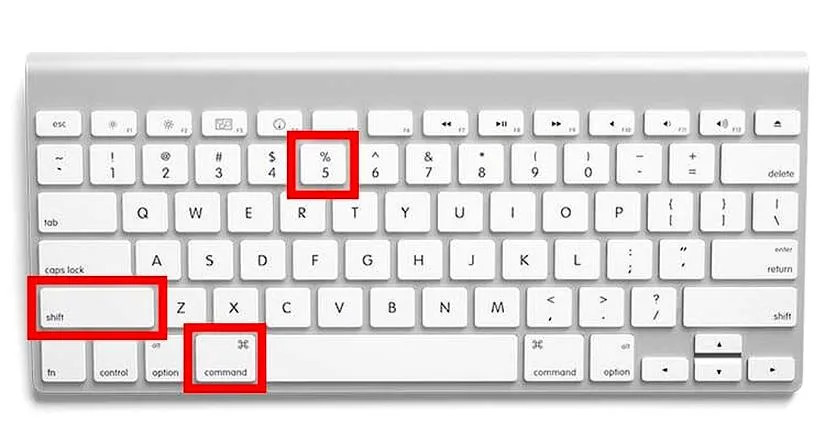
W tym artykule przedstawimy różne metody wykonywania zrzutów ekranu w systemie Windows 10. Każda z tych metod pozwala na przechwycenie obrazu widocznego na ekranie w różnych formatach oraz z różnorodnymi opcjami edycji, co umożliwia dostosowanie do indywidualnych potrzeb każdego użytkownika.
-
Użycie skrótu klawiaturowego Windows + Shift + S
- Na początku naciśnij jednocześnie klawisze Windows + Shift + S. Po tym na ekranie wyświetli się półprzezroczysta nakładka, a kursor zmieni się w kształt krzyżyka.
- Teraz przeciągnij myszą, aby wybrać obszar, który chcesz uchwycić. Możesz dokładnie zaznaczyć ten fragment ekranu, który Cię interesuje.
- Gdy zwolnisz przycisk myszy, zrzut ekranu automatycznie skopiuje się do schowka. Następnie możesz wkleić go do dowolnego programu graficznego lub dokumentu, na przykład w Paint.
-
Użycie narzędzia Wycinek i szkic
- W pierwszej kolejności wyszukaj narzędzie Wycinek i szkic w menu Start, a następnie uruchom tę aplikację.
- Kliknij przycisk Nowy lub rozwiń menu, aby wybrać Wycinek z opóźnieniem, jeśli potrzebujesz chwili na przygotowanie ekranu.
- Wybierz odpowiedni kształt wycinka, na przykład prostokąt, dowolny kształt, aktywne okno lub zrzut pełnoekranowy.
- Po utworzeniu zrzutu możesz go edytować, dodając adnotacje, a następnie zapisz go, korzystając z przycisku Zapisz.
-
Tradycyjna metoda z użyciem klawisza PrtSc
- Na początku zlokalizuj klawisz PrtSc na klawiaturze (może być oznaczony także jako PrtScn lub Print Screen).
- Teraz naciśnij ten klawisz, aby skopiować zawartość całego ekranu do schowka.
- Później otwórz program graficzny, na przykład Paint, a następnie naciśnij Ctrl + V, aby wkleić zrzut ekranu.
- Teraz możesz edytować oraz zapisać zrzut w preferowanym formacie.
Zrzuty ekranu w Windows 10: porady dotyczące edycji i przycinania obrazów
W tej liście omówimy różnorodne metody wykonywania zrzutów ekranu w systemie Windows 10, uwzględniając jednocześnie możliwości edycji i przycinania obrazów. Każdy opisany punkt dostarcza szczegółowych informacji, które pomogą w efektywnym wykorzystaniu tych funkcji.
- Wykonywanie zrzutu ekranu za pomocą PrtSc: Najłatwiejszym sposobem jest naciśnięcie przycisku PrtSc na klawiaturze. Takie działanie skopiuje cały obraz z ekranu do schowka, dlatego następnie trzeba otworzyć edytor graficzny, na przykład Paint, aby wkleić i zapisać zrzut. Chociaż ta metoda jest szybka, ogranicza się do uchwycenia całego ekranu.
- Narzędzie Wycinanie: To wbudowane narzędzie w systemie Windows 10 pozwala na precyzyjne przechwytywanie fragmentów ekranu. Po uruchomieniu aplikacji dostępne są różne tryby zrzutu, takie jak prostokątny, dowolny kształt, aktywne okno czy pełny ekran. W dodatku użytkownik może przeprowadzać proste edycje, na przykład dodawać adnotacje czy rysunki, co czyni to narzędzie niezwykle przydatnym.
- Wycinek i szkic: To bardziej zaawansowane narzędzie do zrzutów ekranu łączy funkcjonalności Narzędzia Wycinania oraz dodatkowe możliwości edycji, takie jak kadrowanie, obracanie i dodawanie notatek. Aby skorzystać z tej opcji, użytkownik powinien nacisnąć kombinację Windows + Shift + S, co wywoła panel do wyboru kształtu zrzutu. Po utworzeniu zrzutu możliwe jest jego natychmiastowe edytowanie i zapisywanie w różnych formatach, co znacząco podnosi komfort użytkowania.
- Program Paint 3D: To narzędzie umożliwia nie tylko podstawowe edytowanie zrzutów ekranu, ale także zapewnia rozbudowane możliwości przycinania i zmiany rozmiaru. Po otwarciu zrzutu w Paint 3D użytkownik może przyciąć obraz, wykorzystując szpilki do zaznaczania obszaru lub wybierając odpowiednie proporcje, co znacznie ułatwia dostosowanie obrazu do indywidualnych potrzeb.
Skróty klawiaturowe do szybkiego wykonywania zrzutów ekranu w Windows 10
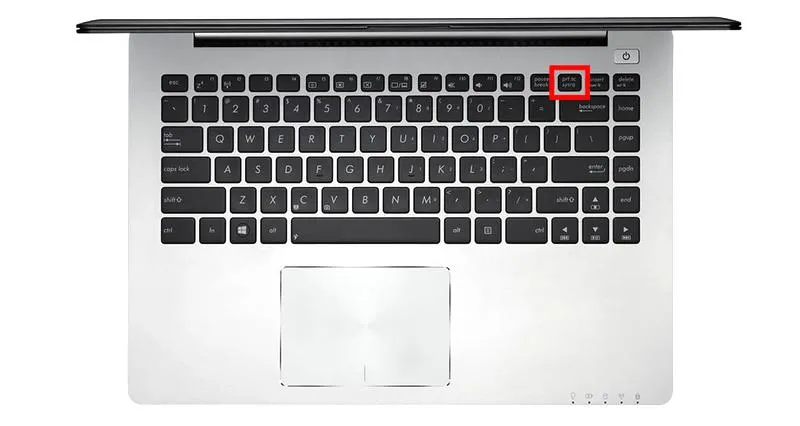
Wykonywanie zrzutów ekranu w systemie Windows 10 okazuje się niezwykle proste, szczególnie gdy znasz kilka sprawdzonych skrótów klawiaturowych. Na przykład przycisk PrtSc działa w taki sposób, że po jego naciśnięciu program przechwytuje cały ekran i zapisuje obraz w schowku. Następnie wystarczy otworzyć dowolny edytor graficzny, na przykład Paint, i wkleić zrzut za pomocą kombinacji Ctrl + V. Chociaż ta metoda jest wyjątkowo łatwa w obsłudze, ogranicza możliwości do przechwytywania całego ekranu, co może być niewygodne, gdy chcesz uchwycić tylko jego fragment.
W związku z tym, jeśli pragniesz większej kontroli nad tym, co przechwytujesz, warto poznać kilka dodatkowych skrótów. Używając klawiszy Windows + Shift + S, otworzy się nowa funkcja, umożliwiająca wybór dowolnego fragmentu ekranu. Po naciśnięciu tych klawiszy ekran przyciemnia się, a kursor zmienia w krzyżyk. W tym momencie zaznaczysz obszar, który chcesz zrzucić, a obraz automatycznie skopiuje się do schowka. Tego rodzaju rozwiązanie doskonale sprawdzi się, gdy potrzebujesz uchwycić jedynie część ekranu, na przykład okno programu lub istotny fragment strony internetowej.
Wszystkie metody zrzutów ekranu w Windows 10 są intuicyjne i efektywne
Kolejną opcją do rozważenia staje się narzędzie "Wycinanie", dostępne w systemie. Dzięki niemu stworzysz zrzuty ekranu w różnych trybach, takich jak prostokątny, dowolny kształt, pełny ekran czy aktywne okno. Jak już poruszamy ten temat to dowiedz się, jak wyłączyć wygaszanie ekranu w Windows 10. Aby z niego skorzystać, wystarczy wpisać "Wycinanie" w polu wyszukiwania systemu. Co więcej, to narzędzie umożliwia również dodawanie prostych adnotacji, co przyda się, gdy chcesz coś podkreślić na przechwyconym obrazie. Po zakończeniu pracy możesz zapisać zrzut w wielu formatach, takich jak PNG czy JPG.
Na zakończenie, warto również wspomnieć o aplikacji "Wycinek i szkic", która stanowi rozszerzoną wersję narzędzia Wycinanie. Oferuje ona podobne funkcje, jednak pochodzi z nowszych aktualizacji systemu, co sprawia, że jej wygląd oraz możliwości bardziej odpowiadają współczesnym standardom. Dzięki tej aplikacji możesz nie tylko robić zrzuty ekranu, ale także je edytować, dodając różne efekty oraz notatki. Bez względu na to, jaką metodę wybierzesz, zyskasz prosty sposób na uchwycenie tego, co widzisz na ekranie swojego komputera.
Ciekawostką jest, że w Windows 10 istnieje możliwość automatycznego zapisywania zrzutów ekranu na dysku, jeśli użyjesz kombinacji klawiszy Windows + PrtSc. Po naciśnięciu tych klawiszy pełny zrzut ekranu zostaje zapisany w folderze "Zrzuty ekranu", który znajduje się w bibliotece "Obrazy". Dzięki temu nie musisz już ręcznie wklejać zrzutu do edytora graficznego!
Zrzuty ekranu na komputerze Dell: sprawdzone metody i narzędzia
Wykonywanie zrzutów ekranu na komputerze Dell z pewnością przyda się w wielu sytuacjach. Często chwytam ciekawe informacje, przygotowując materiały edukacyjne czy dokumentując problemy w programach. Obecnie mamy wiele metod i narzędzi, które umożliwiają szybkie oraz efektywne robi zrzuty ekranu. Wśród najpopularniejszych sposobów znajdują się klawisz Print Screen oraz wbudowane aplikacje w systemie Windows. Skoro zahaczamy o ten temat, dowiedz się, jak poprawić jakość dźwięku w swoim systemie. Każda z tych metod z pewnością ma swoje zalety i może okazać się przydatna w różnorodnych okolicznościach.
Jednym z najbardziej tradycyjnych sposobów wykonania zrzutu ekranu jest naciśnięcie klawisza PrtSc na klawiaturze. Po naciśnięciu klawisza zrzut trafia do schowka systemowego; aby go zobaczyć, trzeba otworzyć program graficzny, na przykład Paint, i tam wkleić przechwycony obraz. Choć ta metoda jest prosta, w praktyce czasami może okazać się uciążliwa, szczególnie gdy chcę uchwycić konkretny obszar ekranu. W takich przypadkach najlepiej wykorzystać narzędzia do wycinania, które znacznie ułatwiają cały proces.
Wycinek i szkic jako wygodne narzędzie do zrzutów ekranowych
Wśród najefektywniejszych narzędzi do przechwytywania zrzutów ekranu w Windows 10 znajduje się Wycinek i szkic. Ta aplikacja pozwala na wykonywanie zrzutów zarówno całego ekranu, jak i wybranych fragmentów. Jako użytkownik cenię sobie prostotę korzystania z tego narzędzia — wystarczy wcisnąć kombinację klawiszy Windows + Shift + S, a następnie kliknąć i przeciągnąć, aby zaznaczyć interesujący mnie fragment. Po wykonaniu zrzutu mogę od razu przystąpić do edytowania, dodając różne notatki czy strzałki. Z tego powodu Wyszukaj stał się moim ulubionym narzędziem do zrzutów ekranowych.
Na koniec warto wspomnieć o zewnętrznych narzędziach, takich jak ScreenRec, które oferują jeszcze więcej możliwości. Te aplikacje pozwalają na nagrywanie ekranu, dodawanie adnotacji oraz szybką wymianę zrzutów poprzez chmurę. Dzięki szerokim opcjom, nigdy nie miałem problemu z robieniem zrzutów ekranu na moim komputerze Dell. Niezależnie od celu, czy potrzebuję zrzutu do pracy, czy do zabawy, zawsze znajdę odpowiednią metodę, która spełni moje oczekiwania.
| Metoda | Opis | Wady | Zalety |
|---|---|---|---|
| Print Screen (PrtSc) | Naciśnięcie klawisza PrtSc, aby zrzut trafił do schowka. | Wymaga otwarcia programu graficznego do wklejenia obrazu. | Prosta i szybka metoda. |
| Wycinek i szkic | Kombinacja klawiszy Windows + Shift + S, zaznaczenie fragmentu ekranu. | Może wymagać przyzwyczajenia do kombinacji klawiszy. | Umożliwia edycję oraz dodawanie notatek po wykonaniu zrzutu. |
| ScreenRec | Zewnętrzne narzędzie do nagrywania ekranu i robienia zrzutów. | Może wymagać instalacji i konfiguracji. | Oferuje dodatkowe funkcje, takie jak nagrywanie i chmura do wymiany. |
Czy wiesz, że korzystając z narzędzia Wycinek i szkic, możesz nie tylko przeciągać myszką, aby zaznaczyć interesujący fragment ekranu, ale również rysować po zrzucie, co pozwala na dodawanie wskazówek lub oznaczeń bezpośrednio na obrazie?