
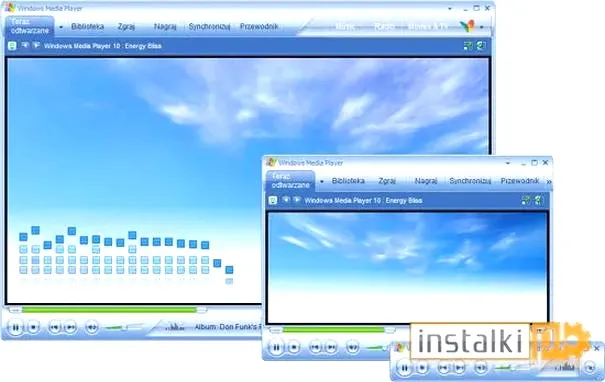
Windows Media Player to jeden z najpopularniejszych odtwarzaczy multimedialnych na świecie, preinstalowany w systemach operacyjnych Windows. Wiele osób myli go z narzędziem do edycji wideo, co prowadzi do rozczarowania. Niestety, Windows Media Player nie oferuje żadnych funkcji przycinania filmów, ponieważ jego możliwości edycyjne są znikome. Jeśli zatem chcesz usunąć nudny fragment ulubionego klipu, musisz skorzystać z innego oprogramowania.
Alternatywnie warto wykorzystać inne programy do przycinania filmów. Windows Movie Maker, popularny w przeszłości, obecnie można znaleźć w Internecie, mimo że Microsoft go wycofał. Dodatkowo aplikacja Zdjęcia w systemie Windows posiada wbudowane narzędzie do przycinania wideo, które umożliwia szybkie usunięcie niechcianych fragmentów oraz zapisanie zmodyfikowanego pliku bez naruszania oryginału.
Nie trać czasu na nudne fragmenty - odkryj łatwe i szybkie metody edytowania wideo bez instalacji!
Jeśli unikasz instalacji dodatkowego oprogramowania, możesz skorzystać z rozwiązań online. Wiele serwisów umożliwia przycinanie wideo bez konieczności pobierania czegokolwiek. Na przykład, aplikacja 123APP oferuje prosty interfejs, gdzie wystarczy przesłać wideo, wybrać fragment do zachowania i pobrać gotowy plik. Takie narzędzia przydają się, szczególnie podczas szybkiej edycji.
Przed przystąpieniem do przycinania sprawdź dostępne programy na swoim urządzeniu. Windows Movie Maker, aplikacja Zdjęcia oraz narzędzia online to doskonałe alternatywy dla Windows Media Player. Możliwości edycji filmów są naprawdę szerokie, co pozwala na kreatywność i unikanie nudnych fragmentów!
Jak wydobyć wybrany fragment filmu na komputerze z systemem Windows
W tej instrukcji opisujemy, jak przycinać filmy w systemie Windows, korzystając z wbudowanych narzędzi bez potrzeby instalacji dodatkowego oprogramowania. Dowiesz się, jak przyciąć film w aplikacji Zdjęcia, dostępnej w systemie Windows 10, oraz jak wykorzystać VLC Media Player do tego celu.
- Krok 1: Otwórz film w aplikacji Zdjęcia Kliknij prawym przyciskiem myszy na wybranym filmie, wybierz „Otwórz za pomocą”, a następnie „Zdjęcia”. Uruchomi to aplikację Zdjęcia, w której możesz przyciąć wideo.
- Krok 2: Wejdź w tryb edycji Kliknij ikonę ołówka w prawym górnym rogu aplikacji, aby przejść do trybu edycji. Następnie wybierz „Przytnij” z dostępnych narzędzi i rozpocznij proces przycinania.
- Krok 3: Ustaw punkty przycinania Użyj suwaków do wyboru fragmentu filmu, który chcesz zachować. Zobaczysz dwie białe pinezki, które przesuwasz w lewo lub w prawo, aby ustawić początek i koniec fragmentu.
- Krok 4: Sprawdź wybrany fragment Użyj niebieskiej pinezki do przewijania wideo i upewnij się, że wycinasz właściwy fragment. Możesz dostosować suwak, aby uzyskać dokładnie to, co chcesz zachować.
- Krok 5: Zapisz nowy plik Gdy jesteś pewny wyboru, kliknij „Zapisz kopię” w prawym górnym rogu. System utworzy nowy plik z przyciętym fragmentem, a oryginalny film pozostanie nienaruszony.
- Krok 6: Alternatywa z VLC Media Player Jeśli wolisz VLC, otwórz wideo w aplikacji i włącz zaawansowane kontrole w menu „Widok”. Uruchom odtwarzanie filmu, a następnie naciśnij przycisk nagrywania, gdy chcesz zacząć przycinanie. Po osiągnięciu końca ponownie naciśnij przycisk nagrywania, aby zakończyć. Przycięty klip znajdziesz w folderze „Filmy” na swoim komputerze.
| Element | Windows Media Player | Windows Movie Maker | Tipard Video Converter Ultimate | Aplikacja Zdjęcia Windows | VLC Media Player |
|---|---|---|---|---|---|
| Możliwość przycinania | Nie | Tak | Tak | Tak | Tak |
| Data wydania | 2003 | 2012 | 2015 | Wbudowana od Windows 10 | 2001 |
| Na systemach operacyjnych | Windows | Windows | Windows, Mac | Windows | Windows, Mac, Linux |
| Wtyczki i rozszerzenia | Tak, ale nie dla przycinania | Nie | Nie | Nie | Nie |
| Obsługiwane formaty | Wiele (np. MP4, AVI) | Niektóre (np. MP4, AVI) | Wiele (np. MP4, MOV) | Wiele (np. MP4, AVI) | Wiele (np. MP4, MKV) |
| Interfejs użytkownika | Przyjazny | Prosty | Zaawansowany | Bardzo prosty | Umiarkowany |
| Instrukcja obsługi | Brak | Brak | Online | Online | Online |
| Funkcje dodatkowe | Odtwarzanie multimediów | Podstawowa edycja wideo | Konwersja formatów | Dostosowanie wideo | Streaming |
| Wymagania systemowe | Windows XP lub nowszy | Windows 7 lub nowszy | Windows 7 lub nowszy, MacOS | Windows 10 | Windows 7 lub nowszy |
| Licencja | Bez opłat | Bez opłat (dawniej) | Komercyjna | Bez opłat | Bez opłat |
Alternatywy dla Windows Media Player: Jak skutecznie przyciąć wideo?
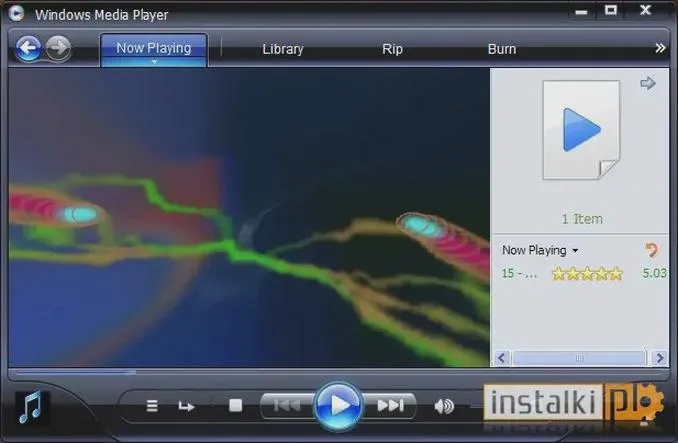
W artykule przedstawiamy alternatywy dla Windows Media Player, które umożliwiają skuteczne przycinanie wideo. Oto kilka programów i aplikacji, które warto rozważyć, by cieszyć się łatwością edycji.
- Tipard Video Converter Ultimate: Ten wszechstronny program pozwala nie tylko na przycinanie filmów, ale także na konwersję między różnymi formatami. Dzięki prostemu interfejsowi, użytkownik może załadować film, ustawić punkty początkowy i końcowy oraz zapisać zmodyfikowany plik bez straty jakości. Dodatkowo, program oferuje możliwość dodawania efektów przejść.
- Aplikacja Zdjęcia systemu Windows: To wygodny sposób na przycinanie wideo bez instalacji dodatkowych programów. Po otwarciu filmu w aplikacji, wystarczy kliknąć „Edytuj” i skorzystać z narzędzi do przycinania, przesuwając pinezki, by wybrać interesujący fragment. Stanowi idealną opcję dla użytkowników potrzebujących szybkiej edycji.
- VLC Media Player: Choć przede wszystkim znany jako odtwarzacz multimedialny, VLC oferuje funkcję nagrywania, którą można wykorzystać do przycinania filmów. Użytkownik aktywuje „Zaawansowane kontrolki” i rozpoczyna nagrywanie od wybranej sekundy. Zapisany klip trafi do folderu „Filmy”, co czyni to narzędzie praktycznym dla posiadaczy VLC.
Łatwe kroki do przycinania filmów w systemie Windows 10 bez dodatkowego oprogramowania
Przycinanie filmów w systemie Windows 10 staje się prostsze, niż mogłoby się wydawać. Jak już tu trafiłeś to sprawdź, jak szybko i bezproblemowo ukończyć płatność przez Blue Media. Używając wbudowanej aplikacji, możesz edytować nagrania bez potrzeby instalacji dodatkowego oprogramowania. Dzięki temu szybko usuniesz niechciane fragmenty i zachowasz najlepsze momenty, co ułatwia publikację filmów w serwisach społecznościowych, takich jak YouTube czy Instagram.
By rozpocząć edycję, otwórz film w aplikacji Filmy i TV. Kliknij prawym przyciskiem myszy na filmie, wybierz „Otwórz za pomocą” i następnie „Filmy i TV”. Po załadowaniu filmu, w prawym dolnym rogu znajdziesz ikonę ołówka. Klikając w nią, otworzysz narzędzie do edycji, gdzie za pomocą suwaków wybierzesz fragment do zachowania. Cały proces trwa kilka minut!
Przygotuj swoje nagrania na nowo: szybkie i łatwe przycinanie filmów w Windows 10
Przycinanie filmów w Windows 10 jest naprawdę łatwe. Używając aplikacji Zdjęcia, możesz przyciąć film, zachowując oryginał w nienaruszonym stanie. Przesuń znaczniki, aby wybrać interesujący Cię fragment, a następnie kliknij „Zapisz kopie”. Nowy plik zostanie zapisany, a oryginalny film pozostanie nietknięty, co stanowi świetne rozwiązanie dla szybkiej edycji nagrań.
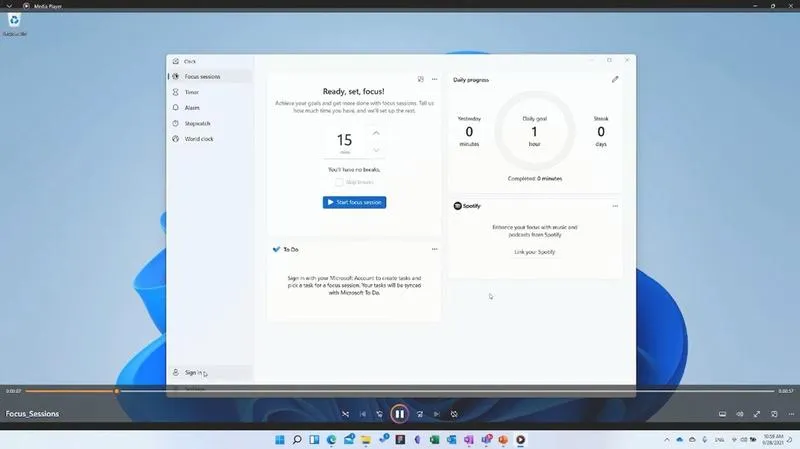
Dla zaawansowanych użytkowników, którzy preferują więcej funkcji, warto rozważyć VLC Media Player. Jak już tu jesteś, odwiedź artykuł o darmowym oglądaniu filmów bez reklam. Choć ten program znany jest jako odtwarzacz, pozwala również na nagrywanie i przycinanie wideo. Możesz zacząć nagrywanie, a następnie zatrzymać je w wybranym momencie. Bez względu na wybraną metodę, przycinanie filmów w Windows 10 jest proste i dostępne dla każdego użytkownika. Wystarczy poświęcić chwilę na zapoznanie się z dostępnymi narzędziami!
Wykorzystaj aplikację Zdjęcia Windows do przycinania filmów - szybki i prosty sposób
Przycinanie filmów na komputerze często wydaje się skomplikowane, ale nie warto tracić czasu na instalację dodatkowego oprogramowania. Wystarczy skorzystać z wbudowanej aplikacji Zdjęcia w systemie Windows, która umożliwia szybkie edytowanie filmów w zaledwie kilka minut. Dzięki temu programowi łatwo pozbędziemy się niechcianych fragmentów i zachowamy najciekawsze momenty z nagrań.
Aplikacja Zdjęcia oferuje prostotę przycinania filmów. Po otwarciu filmu kliknij przycisk Edytuj w prawym górnym rogu. Następnie pojawią się opcje przycinania. Przesuwając dwie pinezki, wybierz fragmenty do zachowania - jedną ustalisz początek, a drugą koniec cięcia. To intuicyjne rozwiązanie działa płynnie, oszczędzając czas na edytowanie.
Ekspresowe przycinanie filmów bez utraty jakości z wykorzystaniem narzędzi systemowych
Aplikacja Zdjęcia dba o jakość - oryginalny film pozostaje nienaruszony. Po przycięciu wystarczy kliknąć „Zapisz kopie”, a aplikacja stworzy nowy plik z przyciętym fragmentem. To praktyczne, szczególnie gdy chcemy udostępnić fragment nagrania na social mediach. Dodatkowo program jest dostępny w każdej wersji systemu Windows, więc nie ma potrzeby instalacji dodatkowego oprogramowania.
Wykorzystanie wbudowanych narzędzi do edycji filmów w systemie Windows to idealne rozwiązanie dla każdego, kto pragnie szybko i efektywnie poprawić swoje nagrania. Dzięki prostocie obsługi każdy może stać się swoim własnym montażystą.
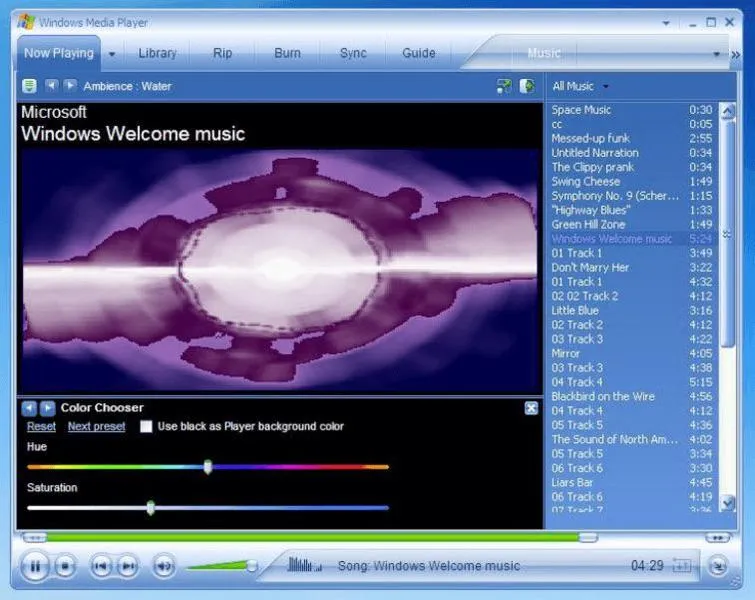
Jeśli chcesz uprościć edytowanie filmów z użyciem dostępnych narzędzi, aplikacja Zdjęcia Windows to świetne rozwiązanie. Jak już śledzisz takie zagadnienia, odkryj najlepsze metody na łączenie filmów na TikTok. Otwórz ją, wybierz film i zacznij przycinać! W krótkim czasie stworzysz materiał, który z powodzeniem zamieścisz na YouTube, Instagramie czy innych platformach. To szybki i prosty sposób na nadanie swoim filmom profesjonalnego charakteru!
Ciekawostka: Aplikacja Zdjęcia w systemie Windows nie tylko umożliwia przycinanie filmów, ale także pozwala na dodawanie podstawowych efektów, takich jak filtry czy tekst, co sprawia, że możesz w prosty sposób wzbogacić swoje nagrania przed ich udostępnieniem.
Najczęściej zadawane pytania (FAQ)
Jakie są możliwości edycyjne Windows Media Player?Windows Media Player nie oferuje żadnych funkcji przycinania filmów, ponieważ jego możliwości edycyjne są znikome.
Jakie aplikacje mogą zastąpić Windows Media Player w edycji filmów?Do alternatywnych aplikacji należy Windows Movie Maker, aplikacja Zdjęcia w systemie Windows i VLC Media Player.
Jak można przyciąć film w aplikacji Zdjęcia w systemie Windows 10?Aby przyciąć film, uruchom go w aplikacji Zdjęcia, kliknij ikonę ołówka w prawym górnym rogu, ustaw punkty przycinania za pomocą suwaków, a następnie kliknij „Zapisz kopię”.
Jak można przycinać filmy bez instalacji dodatkowego oprogramowania?Można skorzystać z rozwiązań online, takich jak aplikacja 123APP, która pozwala na przesyłanie wideo, wybór fragmentu i pobranie gotowego pliku bez potrzeby instalacji czegokolwiek.
Jakie są kroki do nagrywania i przycinania filmów w VLC Media Player?Aby przyciąć film w VLC, otwórz wideo, włącz zaawansowane kontrole w menu „Widok”, uruchom odtwarzanie, a następnie użyj przycisku nagrywania, aby rozpocząć i zakończyć nagrywanie w wybranym momencie.