
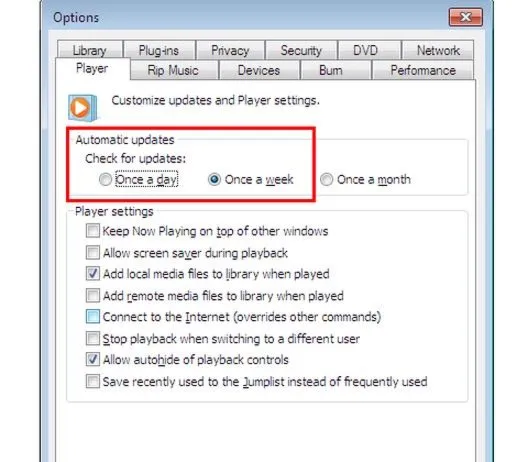
Przycinanie piosenek w Windows Media Player to naprawdę prosta sztuka. Dzięki niej mogę stworzyć idealne wersje moich ulubionych utworów. Czasami fragmenty utworów okazują się zbędne, a niektóre kawałki tak bardzo mi się podobają, że chcę je mieć w skróconej wersji. Dzisiaj przedstawię Wam, jak przeprowadzić ten proces w kilku łatwych krokach. Zaczniemy od uruchomienia programu, który z pewnością macie zainstalowany na swoim komputerze.
- Przycinanie piosenek w Windows Media Player jest proste i intuicyjne.
- Dodaj utwór do biblioteki, korzystając z opcji „Otwórz w oknie”.
- Ustal punkty początkowy i końcowy fragmentu, który chcesz zachować.
- Zapisz skróconą wersję utworu pod nową nazwą, aby uniknąć pomyłek.
- Proces przycinania zajmuje tylko chwilę i umożliwia personalizację muzyki.
- Unikaj pośpiechu i bądź uważny podczas zaznaczania fragmentów.
- Pamiętaj, aby zapisać zmiany przed zamknięciem programu.
- Windows Media Player łączy funkcje odtwarzania i edytowania w jednym miejscu.
Na początek dodajemy wybraną piosenkę do biblioteki Windows Media Player. Wystarczy kliknąć prawym przyciskiem myszy na utworze, a następnie wybrać opcję „Otwórz w oknie”. Kiedy już otworzymy naszą muzykę, przeskakujemy do zakładki „Edytuj”. Narzędzie do przycinania umożliwi nam dokładne ustawienie początku i końca utworu. Taka funkcja okazuje się niezwykle przydatna, ponieważ dzięki niej możemy uzyskać brzmienie utworu według naszych oczekiwań.
Przycinanie piosenek jest proste i intuicyjne
Kiedy ustalimy punkty początkowy i końcowy, wystarczy kliknąć opcję „Zapisz jako”, aby zapisać naszą skróconą wersję w wybranym folderze. Ważne, aby nadać nowemu plikowi inną nazwę, a to pomoże uniknąć pomyłki z oryginałem. Cały proces przycinania zajmuje tylko chwilę, a ja już mogę cieszyć się swoją idealną wersją piosenki bez zbędnych przerw i intro, które mnie nie interesują. To świetny sposób na personalizację muzyki, która doskonale sprawdzi się również podczas tworzenia playlist na różne okazje.
Wyrażam nadzieję, że mój przewodnik ułatwi Wam przycinanie piosenek w Windows Media Player. Jestem przekonany, że każdy z Was z łatwością poradzi sobie z tym zadaniem i przekształci swoje ulubione utwory do perfekcji. Nie ma nic lepszego niż personalizowana muzyka, która doskonale pasuje do naszego stylu i gustu. Czas zabrać się do pracy, niech Wasza muzyka stanie się jeszcze bardziej wyjątkowa!
Jak przyciąć utwór muzyczny w Windows Media Player
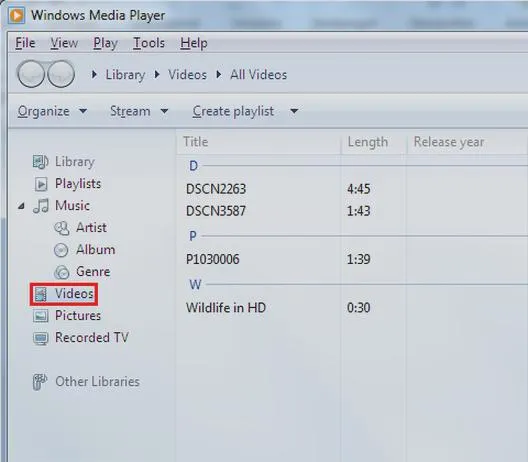
W poniższej liście przedstawiam szczegółowe kroki, które ułatwią Ci przycinanie piosenki za pomocą programu Windows Media Player. Dzięki tym instrukcjom szybko nauczysz się edytować utwory muzyczne bez konieczności korzystania z dodatkowego oprogramowania.
- Uruchomienie Windows Media Player - Najpierw otwórz program, klikając jego ikonę na pasku zadań lub w menu Start. Upewnij się, że załadowałeś utwory, które chcesz edytować. Możesz to zrobić, przeciągając pliki audio do okna programu lub korzystając z opcji "Dodaj do biblioteki".
- Wybór utworu do przycięcia - Następnie zlokalizuj w bibliotece programu piosenkę, którą chcesz edytować. Klikając prawym przyciskiem myszy na tytule utworu, wybierz z menu kontekstowego opcję "Dodaj do listy odtwarzania". Stwórz nową listę odtwarzania, jeśli jeszcze jej nie posiadasz, co ułatwi zarządzanie swoimi utworami.
- Odtwarzanie utworu i określenie fragmentu - Kolejno rozpocznij odtwarzanie utworu z listy odtwarzania. Uważnie słuchaj, a następnie wracaj do początku fragmentu, który chcesz zachować. Zwykle ten fragment obejmuje początek i koniec, które planujesz przyciąć.
- Dodanie do biblioteki - Kiedy już wiesz, który fragment chcesz przyciąć, zatrzymaj odtwarzanie utworu. Wróć do oryginalnej biblioteki, kliknij prawym przyciskiem myszy na utworze, a następnie wybierz „Właściwości”. Zapisz czas rozpoczęcia i zakończenia odtwarzania tego fragmentu.
- Przycięcie utworu - Na końcu użyj prostego programu do edycji audio, jak Audacity lub inny, aby otworzyć plik. Wklej zapamiętane czasy startu i zakończenia, a następnie wykonaj przycinanie zgodnie z tymi oznaczeniami. Pamiętaj, aby wyeksportować edytowany plik jako nowy utwór, który możesz ponownie wykorzystać w programie Windows Media Player.
Jak wykorzystać funkcje edycyjne Windows Media Player do przycinania utworów
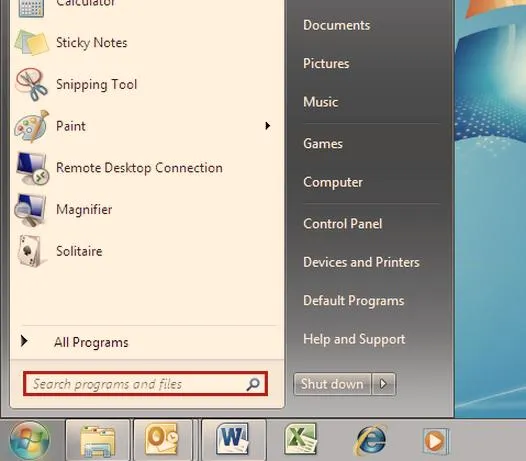
Kiedy pragnę przyciąć utwór muzyczny, często wybieram Windows Media Player. Ten program oferuje mi wiele możliwości, a przycinanie utworów należy do najprostszych funkcji, które regularnie wykorzystuję. Wystarczy otworzyć wybrany plik, a następnie ustawić odpowiednie punkty, które zamierzam zachować. Dzięki temu mogę szybko uzyskać idealną wersję utworu, na przykład do stworzenia dzwonka do telefonu lub innego projektu multimedialnego.
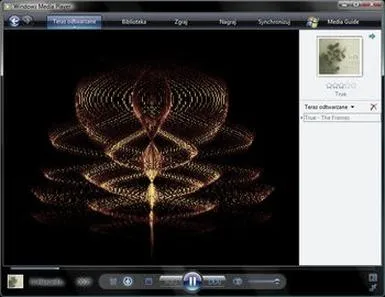
Aby rozpocząć przycinanie, najpierw importuję utwór do programu. Następnie odtwarzam go, zwracając szczególną uwagę na momenty, które chcę zachować. Używam prostych przycisków do przewijania, co pozwala mi dokładnie zlokalizować początkowy i końcowy fragment, który mnie interesuje. Daje mi to dużą kontrolę nad tym, co ostatecznie skopiuję do nowego pliku, a jednocześnie jest niezwykle proste. Zazwyczaj staram się wybrać najbardziej emocjonujące fragmenty, aby oddać klimat utworu w jak najlepszy sposób.
Funkcja przycinania jest intuicyjna i łatwa w obsłudze
Kiedy już ustawię odpowiednie punkty, przechodzę do opcji „Zapisz jako”. Windows Media Player pozwala mi zapisać skróconą wersję utworu w formacie, który najlepiej spełnia moje oczekiwania. To niesamowite, jak szybko mogę stworzyć coś spersonalizowanego, co idealnie pasuje do moich potrzeb. W końcu zyskuję gotowy utwór, który mogę wykorzystać na wiele różnych sposobów. Takie funkcje w programie naprawdę ułatwiają mi życie, a także inspirują do kreatywnego eksperymentowania z muzyką.
| Etap | Opis |
|---|---|
| 1. Import utworu | Importuję utwór do programu Windows Media Player. |
| 2. Odtwarzanie | Odtwarzam utwór, zwracając uwagę na momenty, które chcę zachować. |
| 3. Ustawienie punktów | Używam przycisków do przewijania, aby zlokalizować początkowy i końcowy fragment. |
| 4. Zapisz jako | Przechodzę do opcji „Zapisz jako”, aby zapisać skróconą wersję utworu. |
| 5. Finalizacja | Uzyskuję gotowy utwór do wykorzystania w różnych projektach multimedialnych. |
Ciekawostka: Windows Media Player pozwala na przycinanie utworów nie tylko do standardowych formatów audio, ale także umożliwia zapis w formatach zoptymalizowanych pod kątem telefonów komórkowych, co ułatwia tworzenie dzwonków w dogodny sposób.
Najczęstsze błędy podczas przycinania piosenek w Windows Media Player i jak ich uniknąć
Czasami każdy z nas ma ochotę przyciąć ulubioną piosenkę, aby wyodrębnić najciekawszy fragment. Dzięki programowi Windows Media Player możemy to łatwo zrealizować, jednak nie zawsze podchodzimy do tego zadania prawidłowo. A skoro o tym mówimy, odkryj prosty sposób na pobranie darmowego odtwarzacza mediów. Zdarza mi się, że w pośpiechu koncentruję się głównie na samym przycinaniu, co często prowadzi do zaskakujących rezultatów. Przez to kończę z utworami, które rozpoczynają się w zupełnie innym miejscu, niż planowałem. Dlatego kluczowe jest staranne wybranie fragmentu, który zamierzamy zachować, a to wymaga od nas odrobiny uwagi oraz cierpliwości.
Nie można także zapominać o częstym błędzie związanym z ignorowaniem ustawień eksportu. W emocjach towarzyszących edytowaniu często pomijam sprawdzenie formatu, w jakim zapiszę utwór. Zbyt naiwne założenie, że domyślne ustawienia zawsze są najlepszym wyborem, może przynieść zaskakujące i nieprzyjemne konsekwencje. Czasami zdarza mi się wybrać format, który nie funkcjonuje prawidłowo na moim urządzeniu, co prowadzi do frustracji oraz straty cennego czasu.
Przemyślane wybieranie fragmentów piosenek ma ogromne znaczenie
Dokładność podczas zaznaczania punktów startowych i końcowych również odgrywa ważną rolę. Często, gdy zaznaczam fragment zbyt szybko, efekt końcowy nie odpowiada moim oczekiwaniom. W takim przypadku pośpiech staje się złym doradcą, dlatego zawsze staram się uważnie odsłuchać wybrane fragmenty przed dokonaniem ostatecznego przycięcia. Tylko w ten sposób mogę mieć pewność, że finalny rezultat będzie naprawdę satysfakcjonujący.
Na koniec warto pamiętać o zapisanych projektach. Zdarzyło mi się kilka razy, że po zakończeniu edytowania, zapomniałem o zapisaniu zmian. Późniejsze poszukiwania utraconego materiału mogą być niezwykle frustrujące. Dlatego zawsze mam na uwadze, by kliknąć „Zapisz” przed zamknięciem programu, co w dłuższej perspektywie oszczędza mi mnóstwo nerwów. Świadomość tych kilku zasad przyczyniła się do wielu udanych edycji oraz ogromnej satysfakcji z wykreowanych piosenek!
Zalety korzystania z Windows Media Player do edytowania muzyki
W poniższej liście zamieszczam zalety korzystania z Windows Media Player do edytowania muzyki. Każdy punkt został szczegółowo opisany, abyś mógł zrozumieć, dlaczego warto wykorzystać ten program do pracy z dźwiękiem.
- Prosta i intuicyjna obsługa: Windows Media Player powstał z myślą o użytkownikach, którzy cenią sobie łatwość obsługi. Przejrzysty interfejs programu pozwala szybko odnaleźć potrzebne funkcje. W związku z tym, nawet osoby z ograniczonym doświadczeniem w edytowaniu muzyki szybko uczą się korzystać z podstawowych narzędzi.
- Integracja z systemem operacyjnym: Jako część systemu Windows, Windows Media Player zapewnia pełną kompatybilność z innymi aplikacjami i funkcjami systemowymi. Bez trudu synchronizujesz swoje utwory z urządzeniami mobilnymi, importujesz pliki z różnych źródeł oraz korzystasz z dostępnych w systemie narzędzi do zarządzania multimediami.
- Podstawowe funkcje edycyjne: Windows Media Player oferuje podstawowe opcje edytowania muzyki, takie jak przycinanie utworów, zmiana metadanych (np. tytuł, artysta) oraz tworzenie playlist. Dzięki tym funkcjom łatwo dostosujesz swoje nagrania do indywidualnych potrzeb, co szczególnie przydaje się przy organizacji własnej biblioteki muzycznej.
- Możliwość odtwarzania i edytowania w jednym miejscu: W odróżnieniu od niektórych bardziej zaawansowanych programów, Windows Media Player łączy funkcje odtwarzania i edytowania w jednym interfejsie. W rezultacie nie musisz przełączać się między różnymi aplikacjami, co oszczędza czas i upraszcza cały proces pracy z muzyką.